Fälle
Beschreibung
Seit dem 01.12.2023 (MIA-Version 5.2.0-6) ist das neue Modul “Fallakte” für alle Vereine aktiv.
Fälle werden im Tree im linken Bereich der Seite aufgelistet (siehe folgende Grafik). Durch Klick auf das Pfeil-Symbol, welches vor der Fallbezeichnung angezeigt wird, wird der Fall geöffnet (aufgeklappt) und die untergeordneten Seiten eingeblendet. In der obersten Ebene wird das Fall-Deckblatt mit allgemeinen Informationen angezeigt.
Fälle mit dem Status “abgeschlossen” werden in der Liste der Fälle standardmäßig nicht angezeigt. Mithilfe der Checkbox “Abgeschlossene Fälle ausblenden” können abgeschlossene Fälle in der Liste angezeigt werden. Abgeschlossene Fälle werden vor und nach der Fallbezeichnung mit " ** " gekennzeichnet. Die Ziffer hinter der Bezeichnung der Checkbox zeigt die Gesamtanzahl der vorhandenen abgeschlossenen Fälle an.
Fälle mit dem Status “neu” werden im Onlineportal (Modul MIAOnline) den Mitgliedern nicht angezeigt. Nur Fälle mit den Status “offen” und “abgeschlossen” werden angezeigt.
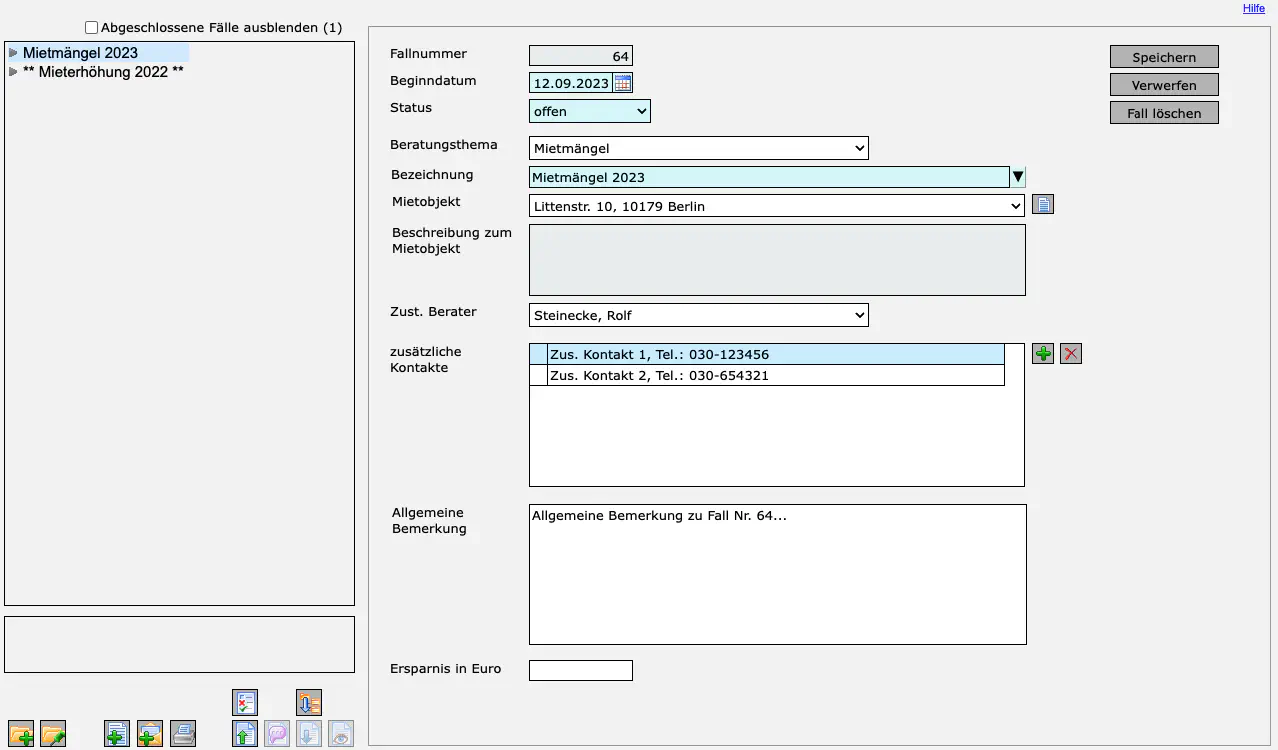
Wird das Beratungsthema ausgewählt, wird es als Defaultwert in das Feld “Bezeichnung” übertragen und kann dann noch bearbeitet werden. Wird das Feld “Bezeichnung” vollständig geleert, werden die je Verein zugeordneten Textbausteine zur Auswahl aufgelistet.
Die folgende Tabelle listet alle Schaltflächen mit Icon/Symbol, Bezeichnung und Beschreibung auf.
| Icon | Bezeichnung | Beschreibung |
|---|---|---|

|
Neuen Fall erstellen | Dieser Button legt einen neuen Fall an. Die folgenden Daten werden bereits vorbelegt und können anschließend bearbeitet werden. Bezeichnung: Neuer Fall Datum: Tagesdatum Status: neu (wird ab dem ersten Speichern automatisch auf Status “offen” gesetzt) Mietobjekt: aktuelle private Erstwohnung Berater: Stammberater, sofern vorhanden Fälle mit dem Status “neu” werden im Onlineportal (Modul MIAOnline) den Mitgliedern nicht angezeigt. |

|
Dokument/E-Mail zum Fall hinzufügen |
Der Button ist aktiv, wenn die E-Mail oder der Anhang im Register “Dokumente” angezeigt werden (Checkbox “in Dokumente anzeigen”). Öffnet die Liste der Dokumente und E-Mails der jeweiligen Register. Durch Klick auf die Bezeichnung, wird die Vorschau aufgerufen. Durch Klick auf die leere Checkbox wird das Dokument/die E-Mail zur Anzeige im jeweiligen Fall ausgewählt. Durch Klick auf die gesetzte Checkbox wird die Anzeige aufgehoben. |

|
Neues Dokument erstellen | Öffnet den Dialog zur Erstellung eines neuen Office4MIA-Dokuments. Das Dokument wird automatisch dem ausgewählten Fall zugeordnet. (gültig bis 31.05.2026) |

|
Neue E-Mail verfassen | Öffnet den Dialog zur Erstellung einer neuen E-Mail. Der Entwurf bzw. die E-Mail wird automatisch dem ausgewählten Fall zugeordnet. |

|
Schreiben drucken/archivieren |
Öffnet den Druckdialog in dem eine Vorlage zur Erstellung eines neuen Dokuments ausgewählt und gedruckt oder als PDF-Dokument gespeichert werden kann. Durch Setzen der Checkbox “Schreiben archivieren” wird das Dokument automatisch im Register “Dokumente” des Mitglieds gespeichert. |

|
Neue Aufgabe erstellen | Öffnet den Dialog zur Erstellung einer neuen Aufgabe zum ausgewählten Fall. |

|
Neue Aufgabe “Rückruf” erstellen |
Öffnet den Dialog zur Erstellung einer neuen Aufgabe “Rückruf” zum ausgewählten Fall. |

|
Alle zugeordneten Dokumente/E-Mails als .zip |
Mit diesem Button können alle dem ausgewählten Fall zugeordneten Dokumente und E-Mails als .zip-Datei heruntergeladen werden. HinweisDem Fall zugeordnete E-Mail-Entwürfe werdennicht berücksichtigt. |

|
Dokument hochladen | Öffnet den Dialog zur Angabe der Detaildaten zum Dokument sowie die Upload-Funktion. Nach dem Upload ist das Dokument automatisch dem ausgewählten Fall zugeordnet. |

|
Metadaten zum Dokument/E-Mail anzeigen |
Zeigt die Detailangaben zum Dokument oder zur E-Mail an. Zusätzlich kann in diesem Dialog das Dokument durch Upload überschrieben/ersetzt werden. |

|
Dokument runterladen | Lädt das Dokument im Originalformat herunter. |

|
Vorschau anzeigen | Öffnet die Vorschau des Dokuments in einem neuen Browsertab in großem Format. |
| / | Speichern | Speichert den aktuellen Stand des ausgewählten Falls. |
| / | Verwerfen | Verwirft alle Änderungen bis zum Zeitpunkt des letzten Speicherns. |
| / | Fall löschen | Löscht den ausgewählten Fall mit vorheriger Sicherheitsrückfrage. Ein gelöschter Fall kann nicht wiederhergestellt werden. Der Button “Fall löschen” ist aktiv, wenn der Rolle des Bearbeiters das Recht “FALLLOESCH” zugeordnet ist. |

|
Dem Mietobjekt zugeordnete Dokumente… |
In der Liste werden alle Dokumente aus dem Register “Dokumente” angezeigt und Dokumente, die dem Mietobjekt des ausgewählten Falls zugeordnet sind, sind mit einem grünen Häkchen markiert und werden gruppiert auf der ersten Seite oben angezeigt. AchtungDie Änderung ist nicht Fallbezogen, sondern bezieht sich auf das Mietobjekt.Wenn also Dokumente zu einem Mietobjekt neu zugeordnet oder entfernt werden, wird das auch die Ansicht weiterer Fälle mit gleichem Mietobjekt betreffen. |

|
Neuen Kontakt erfassen | Der Button “Neuen Kontakt erfassen” fügt einen neuen Datensatz in die Tabelle ein. Es kann direkt in die Spalte geschrieben werden. Um den Vorgang abzuschließen, muss Button “Speichern” geklickt werden. |
Fall-Dokumentation
Mit dem Button “Dokument erstellen”
können PDF-Dokumente mit den Daten zum Fall und den Fall-Notizen erstellt werden. Der Button öffnet einen neuen Dialog zur Auswahl der gewünschten Vorlage. Die Vorlagen des Typs “MF” werden im MIAOnline-Backend erstellt und bearbeitet.
Der Button “Fall-Notizen verschieben”
 öffnet einen neuen Dialog in dem alle vorhandenen Fall-Notizen aufgelistet werden.
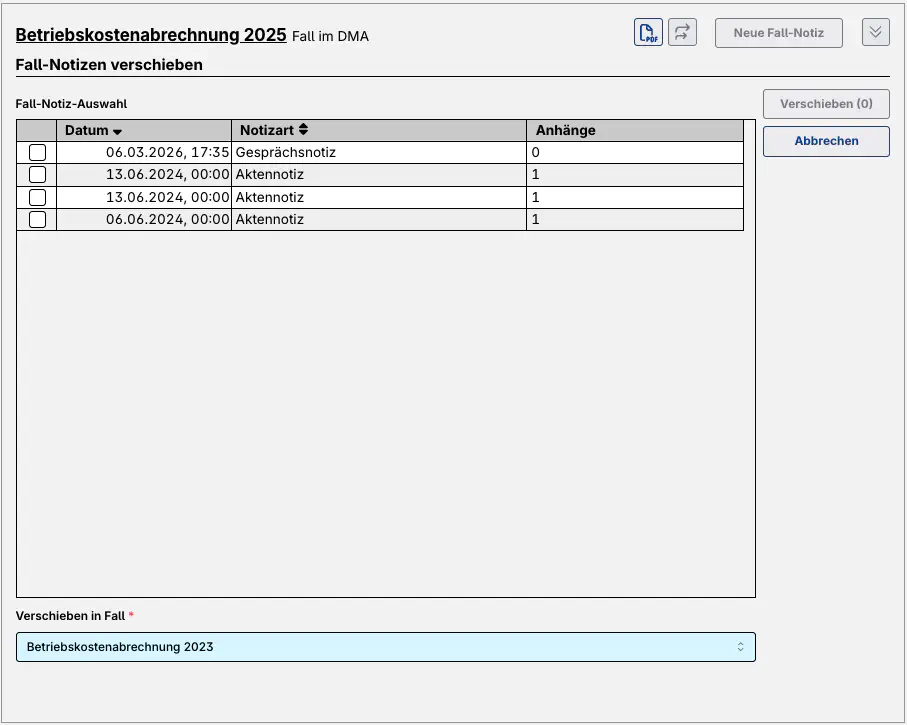
Unter der Liste der Fall-Notizen kann der Fall ausgewählt werden, in den die Fall-Notizen verschoben werden sollen.
Mit dem Button “Alle Fall-Notizen ausklappen”
 können alle vorhandenen Fall-Notizen vollständig angezeigt werden.
Um eine Fall-Notiz zu erstellen, klicken Sie auf den Butten “Neue Fall-Notiz”. Die Notiz wird anschließend chronologisch in der Falldokumentation gespeichert und kann jederzeit bearbeitet oder ergänzt werden.
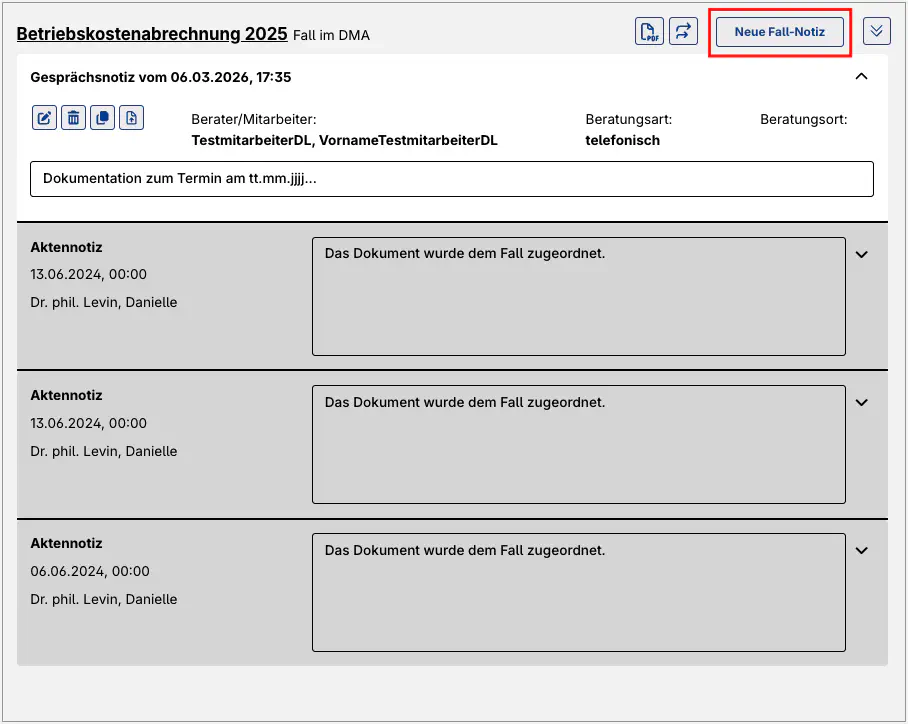
Nach Klick auf “Neue Fall-Notiz” öffnet sich der Dialog zur Erstellung einer neuen Notiz.
Im Bereich “Details” werden die grundlegenden Informationen der Notiz erfasst.
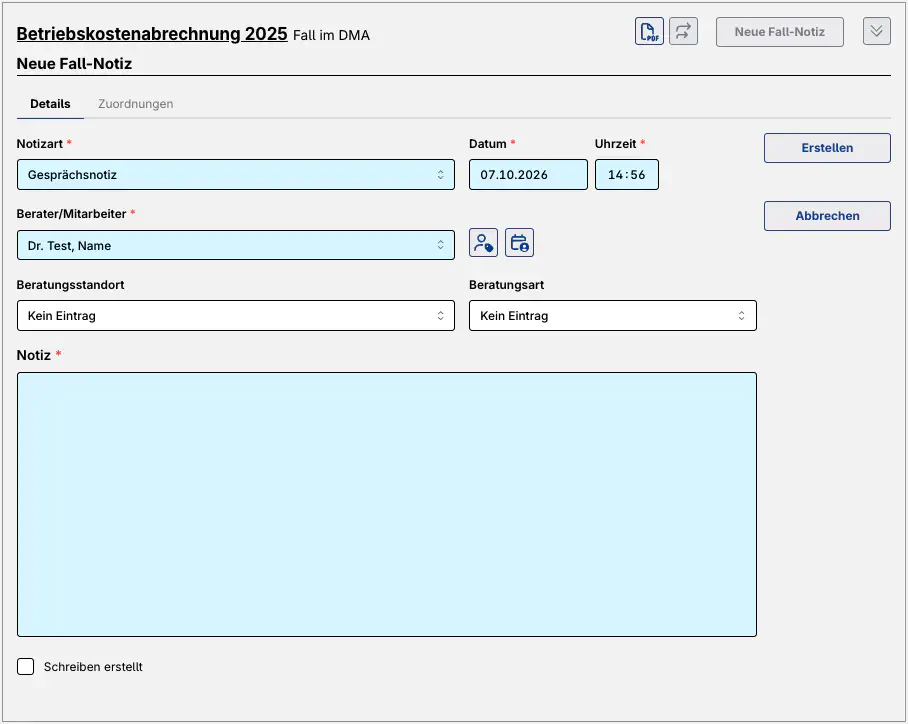
Hier wählen Sie die Art der Notiz. Folgende Notizarten stehen zur Verfügung:
Aktennotiz
Eine Aktennotiz dient der internen Dokumentation eines Falls.
Typische Inhalte sind z. B.:
- interne Hinweise zum Fall
- Vermerke zur Bearbeitung
- kurze Dokumentationen von Vorgängen
Bei einer Aktennotiz werden folgende Felder erfasst:
- Notizart
- Datum
- Uhrzeit
- Berater/Mitarbeiter
- Notiztext
Die Notiz wird ausschließlich intern im Fall gespeichert.
Gesprächsnotiz
Eine Gesprächsnotiz dokumentiert eine Beratung oder ein Gespräch mit dem Mitglied.
Zusätzlich zu den allgemeinen Feldern können weitere Angaben gemacht werden:
Beratungsstandort:
Hier kann der Ort der Beratung ausgewählt werden, z. B.:
- Geschäftsstelle
- Außenstelle
Beratungsart:
Hier kann die Art der Beratung dokumentiert werden, z. B.:
- persönliche Beratung
- telefonische Beratung
- schriftliche Beratung
Schreiben erstellt:
Wenn im Zusammenhang mit der Beratung ein Schreiben erstellt wurde, kann diese Option aktiviert werden.
Schreibgebühr:
Falls vorgesehen, kann zusätzlich eine Schreibgebühr erfasst werden. Als Defaultwert wird der eingestellte Betrag aus den Systemeinstellungen vorgeschlagen.
Nachricht Entwurf (bei aktivem Modul MIA-Online)
Wenn das Modul MIA-Online aktiviert ist, steht zusätzlich die Notizart Nachricht Entwurf zur Verfügung.
Mit dieser Funktion können Nachrichten an das Mitglied über das Online-Portal vorbereitet werden. Der Ablauf ist folgender:
- Nachricht im Feld Notiz verfassen
- Notiz speichern
- Entwurf bei Bedarf bearbeiten
- Nachricht über Nachricht senden an das Mitglied versenden
Nach dem Versand:
- erscheint die Nachricht im Online-Portal des Mitglieds
- das Mitglied erhält eine Benachrichtigung per E-Mail
Hinweis:
Die Notizarten Aktennotiz und Gesprächsnotiz werden dem Mitglied nicht im Online-Portal angezeigt.
Im Bereich Zuordnungen können der Fall-Notiz Dokumente oder E-Mails zugeordnet werden. Zur Auswahl stehen alle Dokumente und E-Mails, die zuvor dem ausgewählten Fall zugeordnet wurden.
Über Dokument hochladen … können zusätzliche Dateien direkt der Notiz zugeordnet werden. So lassen sich alle relevanten Unterlagen strukturiert mit der Notiz verknüpfen.
Kommunikation über MIA-Online
Bei aktiviertem Modul MIA-Online erfolgt die Kommunikation zwischen Verein und Mitglied über das Online-Portal.
Berater (MIA)
→ erstellt eine Nachricht im Fall
Online-Portal
→ stellt die Nachricht dem Mitglied bereit
Mitglied
- erhält eine E-Mail-Benachrichtigung
- kann die Nachricht im Portal lesen
- kann selbst Nachrichten an den Verein senden
Antworten des Mitglieds erscheinen automatisch in der Falldokumentation als:
Nachricht Mitglied
Damit bleibt die gesamte Kommunikation vollständig im Fall dokumentiert.
Beratung der Fall-Dokumentation zuordnen
Um die Inhalte der bestehenden Beratungen der Fall-Dokumentation zuzuordnen, wechseln Sie in das Register “Beratungen” und ordnen den gewünschten Fall zu:
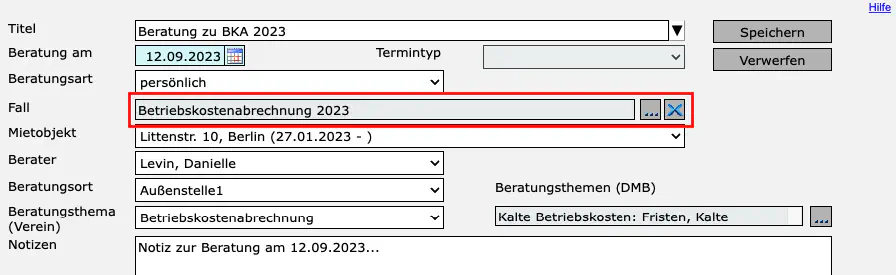
Die Beratungsinformationen werden dann als Aktennotiz in der Fall-Dokumentation angezeigt:
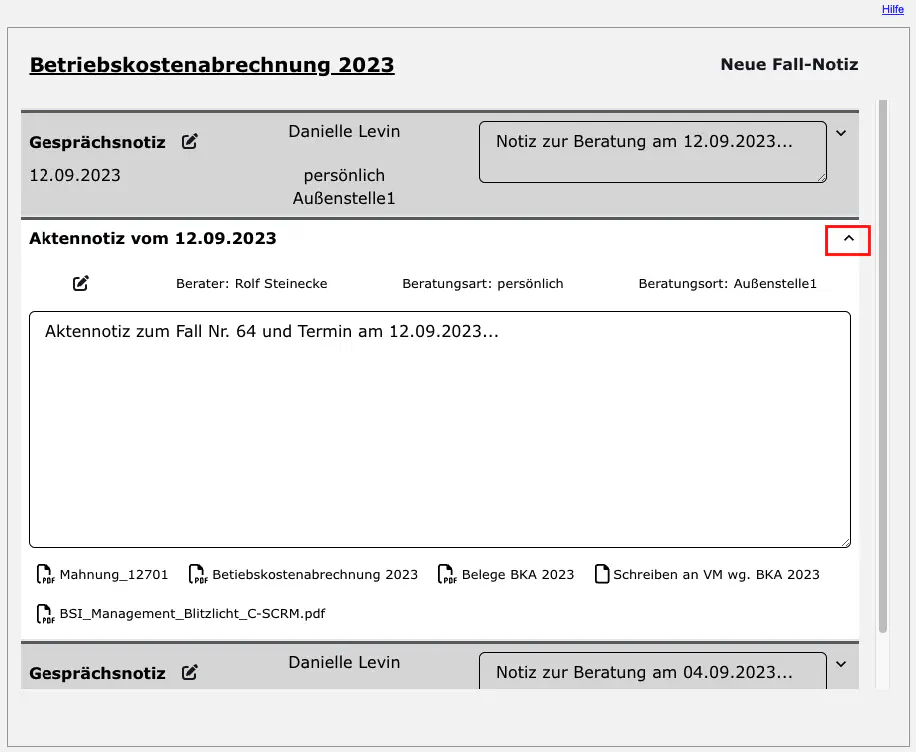
Mit dem Pfeilsymbol kann die jeweilige Notiz geöffnet oder geschlossen werden.
Bei Verwendung des Moduls “MIAOnline” zu beachten:
Dem Mitglied werden im Portal ausschließlich die Notizarten “Nachricht Berater” und “Nachricht Mitglied” angezeigt. Aktennotizen, Gespächsnotizen und Entwürfe werden dem Mitglied im Portal nicht angezeigt.
Werden einer Nachricht (Entwurf) Dokumente zugeordnet, bei denen die Checkboxen “online abrufbar” und/oder “finalisiert” nicht gesetzt sind, wird ein rotes Achtung-Icon als Hinweis angezeigt.
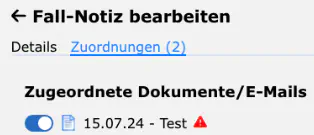
Durch versenden der Nachricht an das Mitglied, werden die Checkboxen “online abrufbar” und/oder “finalisiert” automatisch gesetzt!
Die folgende Tabelle listet alle Schaltflächen mit Icon/Symbol, Bezeichnung und Beschreibung aus der Fall-Dokumentation auf:
| Icon | Bezeichnung | Beschreibung |
|---|---|---|

|
Fall-Notiz bearbeiten | Aktiviert bei Gesprächs- und Aktennotizen den Bearbeiten-Modus. |

|
Daten aus Termin übernehmen | Gibt es zum aktuellen Tagesdatum einen Termin zum ausgewählten Mitglied, können die Daten aus diesem Termin automatisch in die Gesprächsnotiz übernommen werden. |

|
Fall-Notiz löschen | Mit diesen Button kann bei Gesprächs- und Aktennotizen die Fall-Notiz gelöscht werden, wenn der Rolle des Nutzers das Recht “FALLLOESCH” zugeordnet ist. |

|
Fallberater eintragen | Mit Hilfe dieses Buttons kann der zum Fall hinterlegte Berater zur Fall-Notiz eingetragen werden. |

|
Fall-Notiz duplizieren | Der Button öffnet eine neue Seite in der die gewünschten Fälle ausgewählt werden können, denen die Fall-Notiz zugeordnet werden soll. |

|
Dokument zur Fall-Notiz hochladen | Der Button öffnet einen neuen Dialog. Hier können Metadaten zum Dokument erfasst sowie das Dokument hochgeladen werden. |
Dokument zur Fall-Notiz hochladen
Über die Schaltfläche Dokument zur Fall-Notiz hochladen können Dateien direkt einer Fall-Notiz zugeordnet werden.
Dabei wird das Dokument automatisch:
- beim Mitglied gespeichert
- dem Fall zugeordnet
- mit der aktuellen Fall-Notiz verknüpft
Das Dokument ist anschließend auch im Register “Dokumente” des Mitglieds sichtbar.
Dokument hochladen
- Öffnen Sie die gewünschte Fall-Notiz.
- Wechseln Sie in das Register Zuordnungen.
- Klicken Sie auf Dokument hochladen ….
Nach Klick auf Dokument hochladen öffnet sich der Dialog Dokument zur Fall-Notiz hochladen.
Angaben zum Dokument
Folgende Meta-Daten können erfasst werden:
Hier geben Sie den Titel des Dokuments an. Dieses Feld ist ein Pflichtfeld.
Optional kann eine Dokumentkategorie ausgewählt werden. Die verfügbaren Kategorien werden administrativ festgelegt.
Hier kann das Erstellungsdatum des Dokuments angegeben werden.
Das Eingangsdatum beschreibt, wann das Dokument beim Verein eingegangen ist. Standardmäßig wird das aktuelle Datum eingetragen.
Im Feld Kommentar können zusätzliche Hinweise zum Dokument eingetragen werden.
Wenn diese Option online abrufbar aktiviert ist, kann das Dokument im MIA-Online Portal vom Mitglied eingesehen werden.
Die Option finalisiert kennzeichnet das Dokument als abgeschlossen bzw. final.
Die Datei kann auf zwei Arten ausgewählt werden:
- Datei in das Uploadfeld ziehen (Drag & Drop)
- in das Feld klicken und Datei auswählen
Nach Auswahl wird der Dateiname im Dialog angezeigt.
Dokument speichern
Mit Speichern wird das Dokument hochgeladen und automatisch:
- beim Mitglied abgelegt
- dem Fall zugeordnet
- mit der Fall-Notiz verknüpft
Anzeige im Fall
Nach dem Speichern erscheint das Dokument:
- in der Liste der zugeordneten Dokumente/E-Mails
- im Dokumentenbaum des Falls
- im Register Dokumente des Mitglieds
Damit bleibt das Dokument sowohl beim Mitglied als auch im Kontext des Falls vollständig dokumentiert.
Fall-Notiz duplizieren
Mit der Funktion Fall-Notiz duplizieren kann eine bestehende Fall-Notiz in einen oder mehrere andere Fälle desselben Mitglieds übernommen werden.
Dies ist besonders hilfreich, wenn eine Information für mehrere Fälle relevant ist, z. B.:
- allgemeine Hinweise zum Mitglied
- Gesprächsnotizen, die mehrere Fälle betreffen
- wichtige Informationen aus einem Beratungsgespräch
- Mitteilungen an das Mitglied
Nach Klick auf Fall-Notiz duplizieren öffnet sich der Dialog Fall-Notiz duplizieren.
Ziel-Fälle auswählen
Im Dialog werden alle vorhandenen Fälle des Mitglieds angezeigt. Wählen Sie die gewünschten Ziel-Fälle über die Checkboxen auf der linken Seite aus. Es können mehrere Fälle gleichzeitig ausgewählt werden.
Notiz duplizieren
Nachdem die gewünschten Fälle ausgewählt wurden:
- Klicken Sie auf Duplizieren.
- Die Fall-Notiz wird in die ausgewählten Fälle übernommen.
Dabei wird:
- der Inhalt der Notiz
- die Notizart
- die Zuordnungen (Dokumente/E-Mails)
in die Ziel-Fälle kopiert.
Hinweis
Die duplizierte Notiz wird in jedem Ziel-Fall als eigene Fall-Notiz gespeichert und kann dort unabhängig weiterbearbeitet werden.
Fall-Notizen verschieben
Mit der Funktion Fall-Notizen verschieben können bestehende Fall-Notizen in einen anderen Fall desselben Mitglieds verschoben werden. Dies ist hilfreich, wenn eine Notiz versehentlich im falschen Fall erstellt wurde oder nachträglich einem anderen Fall zugeordnet werden soll.
Fall-Notizen auswählen
Nach dem Aufruf der Funktion erscheint eine Liste aller Fall-Notizen des aktuellen Falls. Die gewünschten Notizen können über die Checkboxen auf der linken Seite ausgewählt werden. Es können mehrere Notizen gleichzeitig markiert werden. Nach Auswahl einer Notiz wird darunter zusätzlich eine Vorschau des Notizinhalts angezeigt.
Ziel-Fall auswählen
Im Feld Verschieben in Fall wählen Sie den Fall aus, in den die markierten Notizen verschoben werden sollen. Zur Auswahl stehen alle offenen Fälle des Mitglieds.
Notizen verschieben
Nachdem die gewünschten Notizen und der Ziel-Fall ausgewählt wurden:
- Klicken Sie auf Verschieben.
- Die ausgewählten Notizen werden in den Ziel-Fall übertragen. Dabei werden ebenfalls übernommen:
- der Notiztext
- die Notizart
- Datum und Uhrzeit
- zugeordnete Dokumente oder E-Mails
Ergebnis
Nach dem Verschieben:
- befinden sich die Notizen nur noch im Ziel-Fall
- im ursprünglichen Fall werden sie nicht mehr angezeigt
- alle Anhänge und Zuordnungen bleiben erhalten
Mietobjekt
Hier werden ausgewählte Daten des zugeordneten Mietobjektes angezeigt. Eine Bearbeitung der Daten zum Mietobjekt ist hier nicht möglich.
Postbox-Code generieren
In diesem Bereich kann zum ausgewählten Fall mit dem Button “Zugangscode generieren”
 ein Zugangscode zur Postbox für den Vermieter, die Hausverwaltung und Kontakte erstellt werden. Dieser zum Fall und zur Person eindeutige Code kann dem Vermieter, der Hausverwaltung und den Kontakten des zugeordneten Mietobjektes mitgeteilt werden. Mit diesem Code ist es dem Inhaber möglich, über die Online-Postbox Dokumente zum Fall an den Verein zu senden. Der Eingang solcher Dokumente wird in der Fall-Dokumentation als neue Aktennotiz angezeigt und es wird eine Fall-Nachricht erstellt. Die Zuordnung und Benachrichtigung erfolgt gemäß des im MIAOnline-Backend eingestellten Benachrichtigungsplans.
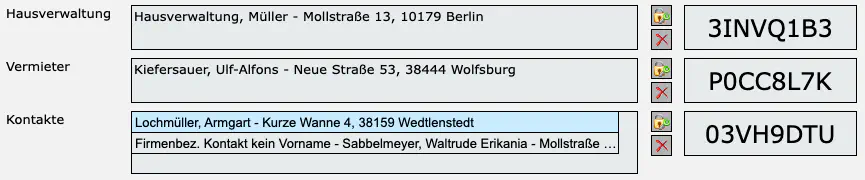
Mit dem Button “Zugangscode löschen”
 kann ein bestehender Code entfernt werden. Anschließend ist die Übertragung von Dokumenten über die Postbox nicht mehr möglich. Der Code kann jederzeit erneut generiert und damit der Zugang wieder freigeschaltet werden.
Wichtig!
Neu generierte Codes unterscheiden sich von den alten Codes und müssen neu übermittelt werden.
Wird eine Mitgliedschaft beendet, werden alle Fälle geschlossen und dabei auch bestehende Postbox-Codes gelöscht.
Voraussetzung ist die Freischaltung des Moduls “Postbox4MIA”. Weitere Informationen zum Modul finden Sie unter Zusatzmodule -> Postbox4MIA.
Beratungen
Listet alle dem Fall zugeordneten Beratungen auf. Die Zuordnung einer Beratung zum Fall erfolgt im Register “Beratungen” und dem Drei-Punkte-Button (siehe Bild):
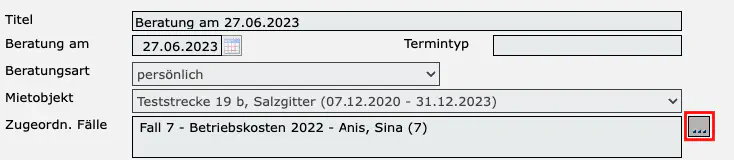
Eine Beratung kann immer nur einem Fall zugeordnet werden. Fällen können jedoch mehrere unterschiedliche Beratungen zugeordnet werden.
Eine Bearbeitung der “normalen Beratungen” ist hier nicht möglich. Ausschließlich Onlineberatungen können hier bearbeitet werden.
Dokumente/E-Mails
Listet alle dem Fall zugeordneten Dokumente und E-Mails auf. Dokumente, die mit dem Kennzeichen “BKA” (Betriebskostenabrechnung) versehen wurden, werden immer oben angezeigt, alle anderen Dokumente in chronologischer Reihenfolge darunter.
Hinweis
Dokumente die für mehrere Fälle relevant sein können z.B. Mietverträge oder Nachträge zu Mietverträgen sollten dem zugehörigen Mietobjekt zugeordnet werden. Diese Dokumente müssen dann nicht mehr manuell jedem Fall zugeordnet werden, weil sie durch die Zuordnung des Mietobjektes bereits zugeordnet sind.Deckungsanfrage
Zeigt die dem Fall zugeordneten Deckungsanfragen der Mitgliedschaft im Bearbeitungsmodus an.
Aufgaben
Zeigt alle dem Fall zugeordneten Aufgaben zur Bearbeitung an.