Prüfroutinen
Mandatsprüfung
Diese Prüfung ermittelt Lastschriftzahler ohne Mandate und Lastschriftzahler mit ungültigem Mandat.
Ist ein abweichender Beitragszahler zugeordnet, wird ausschließlich dieses Mandat geprüft.
Buchungsfehler
Auf dieser Seite zeigt MIA fehlerhafte Buchungen auf dem Mitgliedskonto an. Die Fehler können sich auf den Lastschrift-, Rechnungs- und Mahnlauf auswirken.
Daher sollte die Seite regelmäßig geprüft werden. Werden Buchungsfehler gefunden, sollten diese möglichst zeitnah korrigiert werden.
In der Regel lassen sich die Fehler beheben, indem die Detailbuchungen der betroffenen Buchung korrigiert werden.
Die Prüfroutine unterscheidet vier Arten von Buchungsfehlern:
- Haben überbucht
- Haben unterbucht (Saldo negativ)
- Soll überbucht
- Soll unterbucht (Saldo positiv)
Haben überbucht
Bei einer Haben-Buchung wurde ein Betrag gebucht, der anschließend auf verschiedene Sollstellungen verteilt wurde. Beim Fehler „Haben überbucht“ wurde dabei insgesamt mehr verteilt als tatsächlich gebucht wurde.
Beispiel
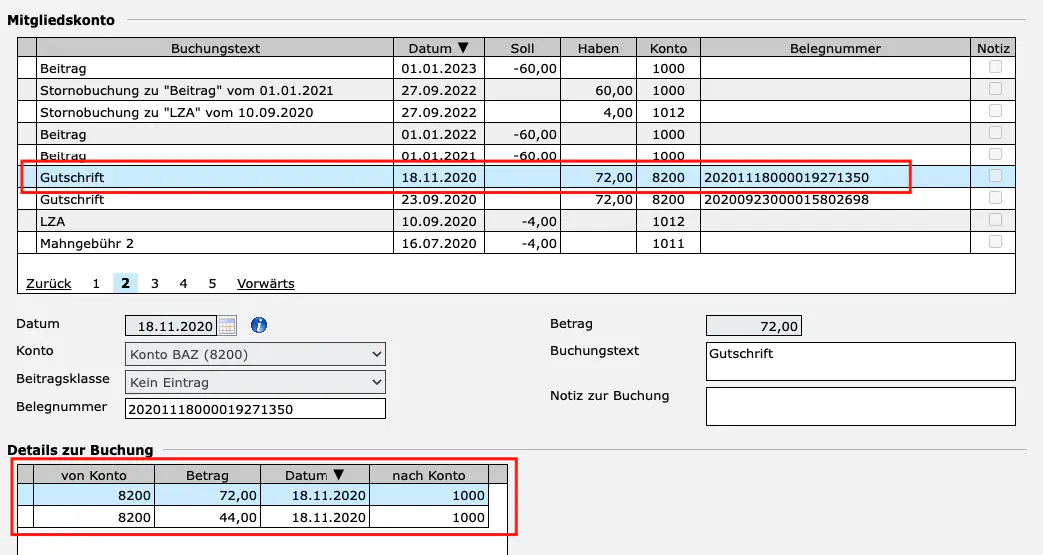
Es wurde eine Zahlung über 72,00 € gebucht.
In den Details zur Buchung wurden jedoch insgesamt 116,00 € verteilt:
- 72,00 € auf Konto 1000
- 44,00 € auf Konto 1000
Damit wurden 44,00 € zu viel verteilt.
Woran erkenne ich den Fehler?
Der Fehler lässt sich besonders gut im Bereich „Details zur Buchung“ erkennen. Die Summe der Detailbuchungen ist größer als der Betrag der ursprünglichen Haben-Buchung.
Wie kann ich den Fehler beheben?
Prüfen Sie die Detailbuchungen und korrigieren Sie die zu hoch verteilten Beträge, sodass die Summe der Detailbuchungen wieder dem Betrag der Haben-Buchung entspricht.
Haben unterbucht (Saldo negativ)
Bei einer Haben-Buchung wurde ein Zahlungseingang gebucht, aber nicht der gesamte Betrag auf Detailbuchungen verteilt. Die Summe der Detailbuchungen ist geringer als der Betrag der Haben-Buchung.
Beispiel
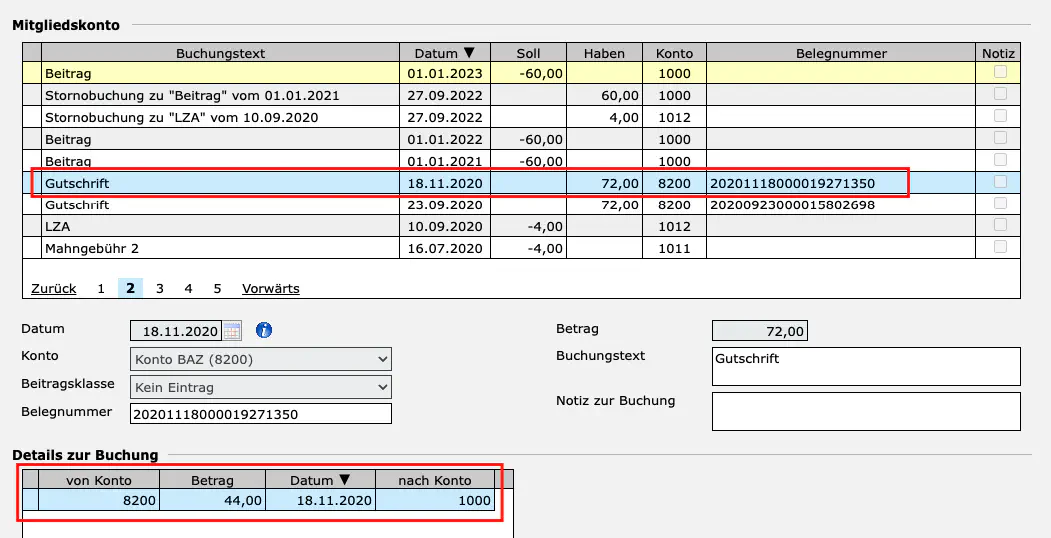
Es wurde eine Zahlung über 72,00 € gebucht.
In den Details zur Buchung wurden jedoch nur 44,00 € verteilt. Damit wurden 28,00 € nicht verteilt.
Woran erkenne ich den Fehler?
Der Fehler lässt sich im Bereich „Details zur Buchung“ erkennen. Die Summe der Detailbuchungen ist kleiner als der Betrag der Haben-Buchung.
Wie kann ich den Fehler beheben?
Prüfen Sie, welcher Teil des Zahlungseingangs noch nicht verteilt wurde, und ergänzen bzw. korrigieren Sie die entsprechenden Detailbuchungen.
Soll überbucht
Bei diesem Fehler wurde eine Zahlung auf eine offene Sollstellung verteilt, obwohl mehr als der noch offene Betrag dieser Sollstellung verteilt wurde. Die Soll-Buchung wurde dadurch überbucht.
Beispiel
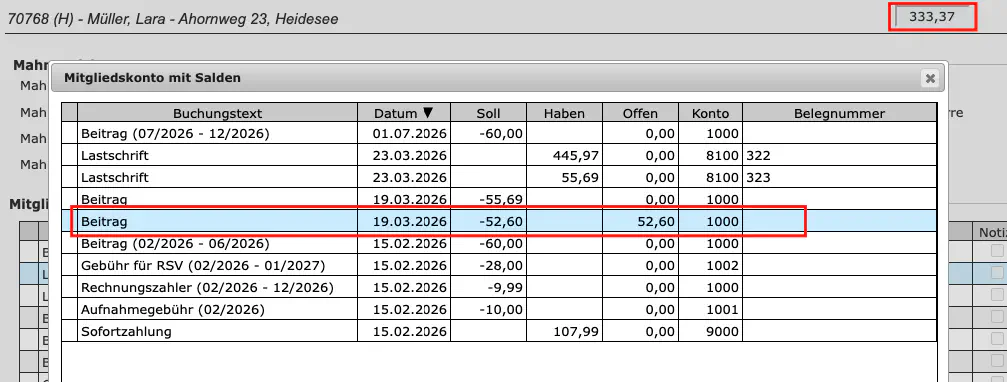
Auf dem Mitgliedskonto ist eine Sollstellung noch mit einem bestimmten Betrag offen. Durch eine Buchung wird jedoch ein höherer Betrag auf diese Sollstellung verteilt.
Im Bereich „Mitgliedskonto mit Salden“ ist die Überbuchung an einem negativen Betrag in der Spalte „Offen“ erkennbar.
Woran erkenne ich den Fehler?
Öffnen Sie das „Mitgliedskonto mit Salden“ der betroffenen Buchung. Bei einer überbuchten Sollstellung wird in der Spalte „Offen“ ein negativer Betrag angezeigt.
Wie kann ich den Fehler beheben?
Prüfen Sie die Zuordnung der Zahlung zur Sollstellung und korrigieren Sie die Detailbuchung so, dass nicht mehr als der tatsächlich offene Betrag auf die Sollstellung verteilt wird.
Soll unterbucht (Saldo positiv)
Bei diesem Fehler sind auf dem Mitgliedskonto noch Sollstellungen offen, obwohl bereits eine Zahlung eingegangen ist, die nicht vollständig verteilt wurde. Es ist also Geld eingegangen, das nicht oder nicht vollständig einer offenen Sollstellung zugeordnet wurde.
Beispiel
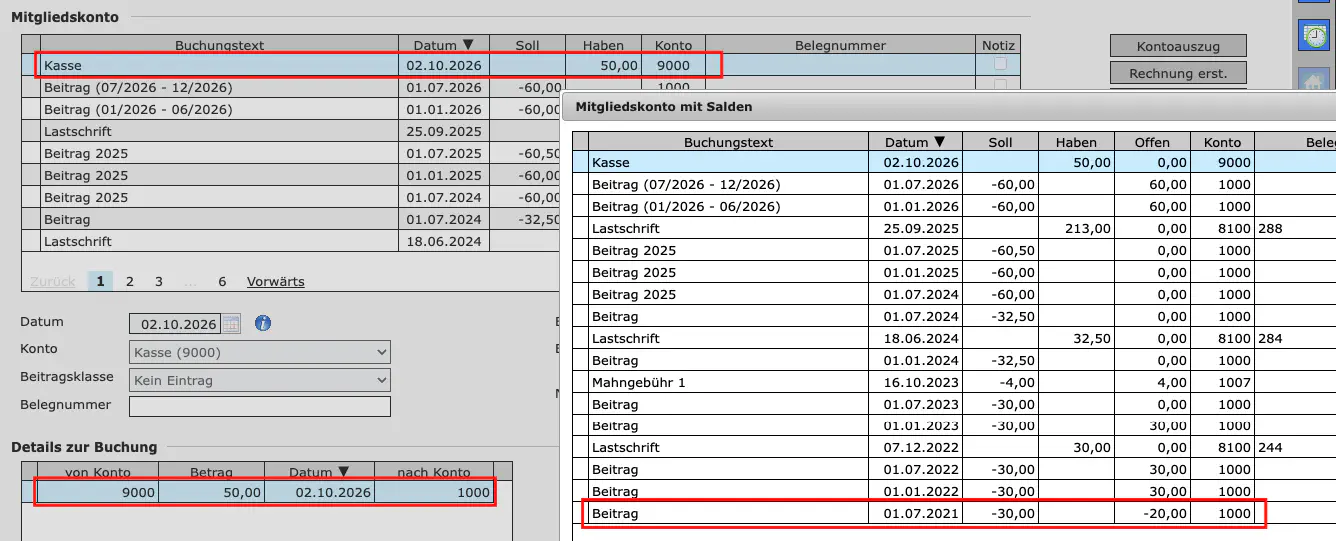
Auf dem Mitgliedskonto besteht noch eine offene Sollstellung.
Gleichzeitig ist eine Zahlung eingegangen. Wird diese Zahlung nicht vollständig auf die offenen Sollstellungen verteilt, bleibt bei der Sollstellung ein positiver Betrag in der Spalte „Offen“ bestehen.
Woran erkenne ich den Fehler?
Öffnen Sie das „Mitgliedskonto mit Salden“. Bei einer unterbuchten Sollstellung ist in der Spalte „Offen“ weiterhin ein positiver Betrag vorhanden, obwohl bereits eine Zahlung eingegangen ist.
Wie kann ich den Fehler beheben?
Prüfen Sie die eingegangene Zahlung und deren Detailbuchungen. Verteilen Sie den noch nicht zugeordneten Betrag auf die entsprechende offene Sollstellung bzw. korrigieren Sie die vorhandenen Detailbuchungen.
Beitragsprüfung
Diese Prüfung ermittelt zum gewünschten Stichtag alle Mitgliedschaften in deren Mitgliedskonten seit x Monaten keine Sollstellung erfolgte. Die Anzahl der Monate kann frei gewählt werden.
Im Feld “Folgende Beitragsklassen werden nicht berücksichtig:” werden alle Beitragsklassen angezeigt, die in der Administration -> Finanzen -> Beitragsklassen nicht mit der Checkbox “bei der Beitragsprüfung berücksichtigen” gekennzeichnet wurden.
Prüfung RSV und Beitragsklassen
Es lassen sich Mitgliedschaften abfragen, die
- der RSV gemeldet wurden, aber keine entsprechende Beitragsklasse zugeordnet haben oder
- die eine Beitragsklasse mit RSV haben, im Register RSV aber keine Versicherung eingetragen haben.
Geprüft werden dabei nur zum Tagesdatum aktive Hauptmitgliedschaften. Zur Ermittlung, ob eine RSV-Meldung vorliegt, wird auf eine vorhandene Mietobjekt-RSV geprüft.
Grundlage für die Auswertung ist eine Parametrierung zu den Beitragsklassen, die jeder Verein individuell setzen muss. Dazu wurde in der Administration zu den Beitragsklassen die Checkbox „RSV“ hinzugefügt. Es müssen die Beitragsklassen mit einem Haken versehen werden, die RSV enthalten.
Das Ergebnis der Prüfung kann entweder exportiert werden oder an die Ergebnisliste angehängt werden.
Prüfung ZA “Rechnung” mit Mandat
In der oberen Tabelle werden alle Personen mit einem gültigen Mandat, welche als “Abw. Beitragszahler” in einer aktiven Mitgliedschaft mit Zahlungsart “Rechnung” eingetragen sind angezeigt.
In der unteren Tabelle werden alle Mitglieder (P/H) mit einem gültigen Mandat in eigener aktiver Mitgliedschaft mit Zahlungsart “Rechnung” angezeigt.
Mit dem Doppelpfeil » in der ersten Spalte der Tabellen können die Personen und Mitglieder zur Bearbeitung aufgerufen werden.
Alternativ kann das Suchergebnis mit dem Button “An Ergebnisliste anhängen” an eine bestehende Ergebnisliste angehängt oder eine neue Ergebnisliste zur Bearbeitung erstellt werden.