Hier finden Sie alle Hilfeseiten zu den Seiten unter Mitglieder/Person.
Das ist eine für den Ausdruck optimierte Ansicht des gesamten Kapitels inkl. Unterseiten. Druckvorgang starten.
Mitglieder/Personen
- 1: Mitglied erfassen
- 2: Person erfassen
- 3: Ausweise erstellen
- 4: Antragsbearbeitung
- 5: Geburtstags- und Jubiläumsliste
- 6: Dokumenteingang
- 7: E-Mail-Eingang
- 8: Verwaltungseinheiten
1 - Mitglied erfassen
Diese Maske dient der Erfassung neuer Mitglieder und prüft zuvor auf doppelte Einträge.
Aufbau und Funktion
Geben Sie in die Eingabefelder Name, Vorname und ggf. Firmenname die Daten des neuen Mitgliedes ein und klicken Sie anschließend auf den Button “Prüfen”. Sollte die Kombination von Name und Vorname oder der Firmenname bereits vorhanden sein, wird eine neue Maske angezeigt, in der Sie entscheiden können, ob die Person bereits vorhanden ist und Sie die Erfassung abbrechen, Sie Ihre Erfassung fortsetzen oder die Stammdaten der gefundenen Person einsehen wollen.
Checkbox Abo MZ
Wird das Häkchen der Checkbox gesetzt, wird in der Registerkarte Abo MZ (Abonnement Mitgliedszeitung) automatisch ein Datensatz angelegt. Im Feld Datum „Abo von" wird das Erfassungsdatum eingesetzt und es wird ein Exemplar der Mitgliedszeitung an die Wohnanschrift versandt. Diese Voreinstellung kann jedoch nachträglich bearbeitet werden.
Checkbox Wohnanschrift als Mietobjekt anlegen
Wird das Häkchen der Checkbox gesetzt, wird das Objekt automatisch in der Registerkarte Mietobjekte als Mietobjekt (private Erstwohnung) zum Mitglied angelegt.
Checkbox RSV zum Mietobjekt anlegen
Wenn das Häkchen der Checkbox gesetzt wird, in der Registerkarte RSV (Rechtschutzversicherung) automatisch ein Datensatz angelegt. Zudem kann das Objekt in der Registerkarte Mietobjekte nicht gelöscht werden. In der Registerkarte Mietobjekte haben Sie jedoch die Möglichkeit, das Datum „gültig bis" anzugeben.
Hinweis für Modul Bauanteile
Wenn eine Mitgliedschaft zu einer bestehenden Person angelegt wird und diese Person bereits eine private Erstwohnung zugeordnet hat, ist die Checkbox inaktiv und nicht gesetzt. Es muss dann geprüft werden, ob die Angaben zum Mietobjekt korrekt und noch aktuell sind.Listbox “Sofortzahlung auf Konto”
Durch die Auswahl eines Kontos in der Listbox “Sofortzahlung auf Konto”, werden im Mitgliedskonto automatisch zwei Buchungen angelegt. Die erste Buchung für die Fälligkeit des Mitgliedsbeitrags nach ausgewählter Beitragsklassengruppe und die zweite Buchung für die Barzahlung des Mitgliedsbeitrags.
Unter “Administration -> Systemeinstellungen” und “Mitgiedererfassung” kann mit dem Parameter “KontoSofortzahlung” ob und wenn ja welches Buchungskonto beim Öffnen der Mitgliedererfassung voreingestellt sein soll.
Persönliche Daten Partner
In diesem Bereich haben Sie die Möglichkeit, weitere Mitglieder zur Mitgliedschaft hinzuzufügen. Mit den Radiobuttons legen Sie fest, ob es sich bei der Person um ein Partnermitglied oder eine bevollmächtigte Person handelt.
Geworben von und Abw. Beitragszahler
Nach Klick auf den Button “…” wird die Maske „Person zuordnen" geöffnet. Geben Sie in das Recherchefeld über der Tabelle den Firmennamen, Vor- und Nachnamen und betätigen Sie anschließend den Button “Suchen”. Um die Person in die Ausgangsmaske zu übertragen, markieren Sie die gesuchte Person in der Ergebnistabelle und betätigen anschließend den Button “Übernehmen”.
Nachdem Sie alle gewünschten Felder gefüllt haben, klicken Sie auf den Button “Übernehmen”. Anschließend wird die Info-Maske des Mitgliedes angezeigt.
BK-Gruppe
Ab MIA-Version 5.4.0 werden Beitragsklassengruppen, denen mind. eine nicht gültige Beitragsklasse zugeordnet ist, nicht mehr in der Mitgliedererfassung zur Auswahl angeboten.
2 - Person erfassen
Über diese Maske können neue Personen in MIA angelegt werden.
Ablauf der Personenerfassung
Die Anlage einer Person erfolgt in mehreren Schritten:
- Name und Vorname oder Firmenname eingeben
- Dublettenprüfung durchführen
- Personendaten erfassen
- Person speichern
Dublettenprüfung
Im oberen Bereich der Maske wird vor der Neuanlage geprüft, ob eine Person möglicherweise bereits im System existiert. Hierfür muss entweder Name und Vorname oder der Firmenname ausgefüllt werden. Die Dublettenprüfung hilft, doppelte Datensätze zu vermeiden und wird immer automatisch vor dem Anlegen einer neuen Person durchgeführt.
Im unteren Bereich erscheint ggf. eine Liste möglicher Treffer.
Option 1: Person oder Firma ist bereits in MIA erfasst
Klicken Sie in der Auflistung der Dublettenprüfung auf den Doppelpfeil (») am Anfang der Tabelle. Setzen Sie ihre Bearbeitung im Register „Person“ fort.
Hinweis
Wenn die Person bereits vorhanden ist, kann diese verwendet werden, anstatt eine neue Person anzulegen. Es sollte sichergestellt werden, dass es sich tatsächlich um die gewünschte Person handelt (weitere Prüfung z.B. Geburtsdatum, Anschrift, …).
Option 2: Person oder Firma ist noch nicht in MIA erfasst
Geben Sie die Daten zur Person oder Firma in die entsprechenden Eingabefelder ein.
Diese waren vor der Prüfung grau, nun sind sie weiß – also editierbar.
Nach der Prüfung sind die eingegebenen Daten für Name, Vorname oder Firmenname nicht mehr editierbar, bis sie die Daten mit Hilfe des Buttons „Übernehmen“ übernommen haben.
Weitere Person erfassen:
Durch Anklicken des Buttons „Weitere Person erfassen“ , können Sie weitere Personen oder Firmen prüfen und erfassen, die eingegebenen Daten bleiben erhalten und können später im Register „Person“ bearbeitet/angepasst werden.
Persönliche Daten
In diesem Bereich werden die Stammdaten der Person erfasst.
Postanschrift
Hier wird die Postanschrift der Person erfasst. MIA unterstützt die Eingabe durch eine integrierte Eingabehilfe für Adressen. Damit gewährleisten wir eine schnelle Datenerfassung und eine einheitliche Schreibweise von Adressen und damit eine bessere Qualität der Adressdaten. Diese Eingabehilfe ist an den schwarzen Dreiecken am rechten Rand der Eingabefelder (Postleitzahl, Ort und Straße) zu erkennen.
Funktionsweise der Eingabehilfe
Die Vorschläge basieren auf dem in MIA hinterlegten Straßenverzeichnis. Die Felder sind dabei logisch miteinander verknüpft.
PLZ / Ort
Nach Eingabe einer Postleitzahl werden nur noch die Orte vorgeschlagen, die im Straßenverzeichnis zu dieser PLZ hinterlegt sind.
Straße
Nachdem PLZ und Ort ausgewählt wurden, zeigt das Feld Straße nur noch Straßen an, die zu dieser PLZ-Ort-Kombination im Straßenverzeichnis vorhanden sind.
Dynamische Vorschlagsliste
Die Vorschlagsliste wird automatisch gefiltert, während Sie schreiben. Beispiel:
- Eingabe Al
- Vorschläge:
- Alte Ziegelei
- Alter Postweg
- Altsiedlerweg
Je mehr Zeichen eingegeben werden, desto kleiner und genauer wird die Vorschlagsliste.
Freie Eingabe ist weiterhin möglich
Die Vorschläge dienen ausschließlich als Eingabehilfe. Es ist jederzeit möglich:
- eine Adresse manuell einzugeben
- eine Adresse zu ergänzen
- eine Adresse zu korrigieren
Auch wenn eine Adresse nicht im Straßenverzeichnis vorhanden ist, kann sie problemlos gespeichert werden.
Anlegen als
Hier kann festgelegt werden, in welcher Rolle die Person verwendet wird. Mögliche Rollen:
- Darlehensgeber (Modul Bauanteile)
- Hausverwaltung
- Anwalt
- Vermieter
- Kontakt
Diese Rollen ermöglichen später die Zuordnung der Person innerhalb der Mietobjekte und der Mitgliedschaft. Eine Person kann auch ohne Rolle angelegt werden, wobei diese auch zu einem späteren Zeitpunkt noch zugeordnet bzw. eine zugeordnete Rolle nachträglich geändert werden kann.
Kontaktdaten
Hier können verschiedene Kommunikationsdaten hinterlegt werden.
Person speichern
Button weitere Person erfassen
Mit der Schaltfläche “Weitere Person erfassen” kann eine weitere Person mit derselben Postanschrift angelegt werden. Dies ist besonders hilfreich bei:
- Familienmitgliedern
- Wohngemeinschaften
- mehreren Ansprechpartnern einer Firma
Beim Anlegen einer weiteren Person:
- bleibt die Adresse erhalten
- wird nur die Person selbst neu erfasst
- erfolgt erneut eine Dublettenprüfung
Button Übernehmen
Speichert die neue Person. Nach dem Speichern wird die Person automatisch in MIA geöffnet.
Button Abbrechen
Bricht den Vorgang ohne Speicherung ab.
3 - Ausweise erstellen
Setzen Sie die Daten Mitgliedschaftsbeginn von/bis und klicken anschließend den Button “Suchen”. Der Button “Mitgliedsausweise erstellen” wird aktiv, sobald mindestens ein Datensatz in der Tabelle angezeigt wird. Nach Klick auf den Button “Mitgliedsausweise erstellen” öffnet sich ein Dialog, mit dem die erstellte .pdf-Datei lokal gespeichert werden kann.
Die Vorlage für die Mitgliedsausweise kann je Verein individuell gestaltet werden. Im Menü unter “Administration-> Anwendung-> Vorlagen” kann die Vorlage erstellt bzw. bearbeitet werden. Als Datenquelle muss “MitgliedsausweisDruck” und als Verwendung in “Mitgliedsausweis” eingestellt werden.
4 - Antragsbearbeitung
MIA-Online Antragsbearbeitung
Mit der MIA-Online Antragsbearbeitung können Mitgliedschaftsanträge, die über das Online-Portal des Vereins eingegangen sind, in MIA geprüft und anschließend weiterbearbeitet werden.
Die Anträge werden in einer Übersicht angezeigt. Von dort aus können die Anträge geöffnet, geprüft, angenommen oder abgelehnt bzw. verworfen werden. Zusätzlich unterstützt MIA bei der Erkennung möglicher bereits vorhandener Personen und Mitgliedschaften.
Hinweis:
Die Online-Antragsbearbeitung steht nur zur Verfügung, wenn das MIA-Online-Modul für den Verein eingerichtet und freigeschaltet wurde. Über das MIA-Online-Modul können Vereine unter anderem Mitgliedschaftsanträge über ihre Website entgegennehmen. Weitere Informationen zum Modul MIAOnline finden Sie unter Zusatzmodule -> Online-Funktionen.
Antragsbearbeitung aufrufen
Die Antragsbearbeitung befindet sich unter:
Mitglieder / Personen → Antragsbearbeitung
Beim Aufruf wird eine Liste der bisher eingegangenen Online-Mitgliedschaftsanträge angezeigt.
Antragsliste
Im oberen Bereich können die angezeigten Anträge über verschiedene Suchkriterien eingeschränkt werden.
Filter
Folgende Filter stehen zur Verfügung:
- Antrag – Suche nach einer bestimmten Antragsnummer
- Name – Suche nach dem Nachnamen
- Vorname – Suche nach dem Vornamen
- Antragsdatum von / bis – Einschränkung des Zeitraums, in dem der Antrag eingegangen ist
- Status – Auswahl der zu berücksichtigenden Antragsstatus
Als Status können ausgewählt werden:
- in Bearbeitung
- beantragt
- angenommen
- abgelehnt
- verworfen
Mit Aktualisieren wird die Antragsliste entsprechend der eingestellten Filter neu geladen.
Mit Zurücksetzen werden die Filter auf die Standardwerte zurückgesetzt.
Die Antragsliste
In der Tabelle werden die gefundenen Anträge angezeigt.
Neben den eigentlichen Antragsdaten befinden sich am linken Rand mehrere Symbole. Diese haben eine besondere Bedeutung.
| Symbol | Icon | Bedeutung |
|---|---|---|
| » |

|
Sprung in den jeweiligen Antrag |
| Notiz-Symbol |

|
Für den Antrag ist eine Notiz vorhanden |
| Dubletten-Symbol |

|
Für den Antrag wurden eine oder mehrere mögliche Dubletten gefunden |
Antrag öffnen
Mit einem Klick auf den Doppelpfeil » wird der ausgewählte Antrag geöffnet.
Dabei gelangt man in die Antragsprüfung, in der die vom Antragsteller übermittelten Daten und gegebenenfalls gefundene Dubletten detailliert geprüft werden können.
Notiz
Ist beim Antrag eine Notiz hinterlegt, wird dies durch das Notiz-Symbol angezeigt.
Über die Funktion Notiz bearbeiten kann die Notiz des ausgewählten Antrags angezeigt bzw. bearbeitet werden. Die Notiz kann beispielsweise verwendet werden, um interne Informationen zur Bearbeitung des Antrags festzuhalten.
Dublettenprüfung
MIA prüft eingehende Online-Anträge automatisch auf mögliche bereits vorhandene Personen bzw. Mitgliedschaften.
Wird mindestens eine mögliche Dublette gefunden, wird dies in der Antragsliste durch das entsprechende Dubletten-Symbol angezeigt.
Zusätzlich werden die gefundenen möglichen Dubletten in der unteren Tabelle „Dublettenprüfung Mitgliedsanträge“ angezeigt.
Wichtig:
Eine gefundene Dublette bedeutet nicht automatisch, dass es sich tatsächlich um dieselbe Person handelt. Die vorgeschlagenen Datensätze müssen geprüft werden.
Tabelle „Dublettenprüfung Mitgliedsanträge“
Unterhalb der Antragsliste befindet sich die Tabelle Dublettenprüfung Mitgliedsanträge.
Hier werden die zu einem ausgewählten Antrag gefundenen möglichen Dubletten angezeigt.
Die ersten beiden Spalten haben folgende Bedeutung:
| Symbol | Icon | Bedeutung |
|---|---|---|
| Antrag öffnen |

|
Öffnet den jeweiligen Antrag der gefundenen Dublette |
| Notiz-Symbol |
|
Für den Antrag der Dublette ist eine Notiz vorhanden |
Die weiteren Spalten zeigen die wesentlichen Daten des möglichen Dubletten-Datensatzes, beispielsweise:
- Antrag
- Datum
- Name
- Vorname
- Geburtsdatum
- Status
- In Bearbeitung durch
Markierte Daten
In der Dublettenliste werden gleiche Daten aus dem aktuellen Antrag und dem gefundenen Dubletten-Datensatz gelb markiert.
Die Markierung dient dazu, schnell zu erkennen, aufgrund welcher übereinstimmenden Daten MIA die mögliche Dublette erkannt hat. Beispielsweise können übereinstimmende Daten bei
- Name
- Vorname
- Geburtsdatum
- Anschrift
- E-Mail-Adresse
hervorgehoben werden.
Hinweis:
Die gelbe Markierung stellt die Grundlage der Dublettenprüfung dar. Sie ersetzt nicht die fachliche Prüfung, ob es sich tatsächlich um dieselbe Person handelt.
Dublettenprüfung öffnen
Über den Doppelpfeil » beim entsprechenden Dubletten-Datensatz kann direkt in die Antragsprüfung gesprungen werden.
Dort werden die Daten des aktuellen Antrags und des gefundenen bestehenden Datensatzes gegenübergestellt.
Antragsprüfung
Die Antragsprüfung ist die zentrale Maske für die inhaltliche Prüfung eines Online-Mitgliedschaftsantrags.
Die Maske ist in mehrere Bereiche aufgeteilt. Auf der linken Seite werden die Daten des eingegangenen Antrags angezeigt. Auf der rechten Seite werden – sofern vorhanden – die Daten der gefundenen Dublette dargestellt.
So können die Angaben des Antragstellers direkt mit den bereits in MIA vorhandenen Daten verglichen werden.
Antragsdaten
Im Bereich Antragsdaten werden unter anderem folgende Informationen zum Online-Antrag angezeigt:
- Antragsnr.
- Antragsdatum
- Bearbeiter
- beantragter Beginn
- Beginn RSV
- Mitgliedsnummer
- PersonID
- Verifizierung verschickt am
- Verifiziert am
- Status der Zahlung
- Herkunft
Die Herkunft eines Online-Antrags wird beispielsweise als MIAOnline angezeigt.
Hauptmitglied
Im Bereich Hauptmitglied werden die vom Antragsteller übermittelten persönlichen Daten des Hauptmitglieds angezeigt. Dazu gehören unter anderem:
- Titel
- Anrede
- Vorname
- Name
- Geburtsdatum
- Firmenname
- Bemerkung
Die Bemerkung enthält gegebenenfalls zusätzliche Angaben, die der Antragsteller im Online-Formular eingegeben hat.
Dublette zum Hauptmitglied
Wurde eine mögliche Dublette gefunden, werden deren Daten im Bereich Dublette zum Hauptmitglied angezeigt.
Zusätzlich können Informationen zur bestehenden Person bzw. Mitgliedschaft angezeigt werden, beispielsweise:
- PersonID
- Rolle
- Mitgliedsnummer
- Anfangsdatum
- Enddatum
- Aufnahmesperre
Damit kann geprüft werden, ob der Online-Antrag tatsächlich zu einer bereits vorhandenen Person gehört.
Partnermitglied
Sofern im Online-Antrag ein Partnermitglied angegeben wurde, werden dessen Daten im Bereich Partnermitglied angezeigt. Dazu gehören:
- Titel
- Anrede
- Vorname
- Name
- Geburtsdatum
Wurde auch für das Partnermitglied eine mögliche Dublette gefunden, werden die entsprechenden Daten im Bereich Dublette zum Partnermitglied angezeigt.
Postanschrift
Im Bereich Postanschrift werden die im Online-Antrag angegebenen Adressdaten angezeigt:
- Straße
- Hausnummer
- Hausnummerzusatz
- PLZ
- Ort
- Land
- Adresszusatz
Auf der rechten Seite werden – sofern vorhanden – die entsprechenden Daten der gefundenen Dublette angezeigt. Bei der Dublette kann zusätzlich die Option Adresse ungültig angezeigt werden.
Zahlungsverkehr
Im Bereich Zahlungsverkehr werden die im Antrag übermittelten Zahlungsdaten angezeigt. Dazu gehören:
- Zahlungsart
- IBAN
- BIC
- Kontoinhaber
Daneben werden die Daten des aktuell gültigen Mandats der gefundenen bestehenden Person angezeigt.
So kann insbesondere geprüft werden, ob sich die im Online-Antrag angegebene Bankverbindung von einer bereits vorhandenen Bankverbindung unterscheidet.
Regeln zu SEPA-Lastschriftmandaten bei Antragsannahme zu einer bestehenden Person
In den folgenden Fällen werden bei Annahme des Mitgliedsantrags zu einer bereits bestehenden Person neue Lastschriftmandate mit den Daten aus dem Antrag angelegt:
- Wenn die best. Person noch kein Mandat hat
- Wenn die best. Person ein abgelaufenes Mandat hat
- Wenn die Bankverbindung im Antrag von der Bankverbindung des aktuellen Mandats zur best. Person abweicht
In den folgenden Fällen wird kein neues Mandat angelegt - das best. Mandat bleibt gültig:
- Wenn im Antrag keine Bankverbindung angegeben wurde
- Wenn die Bankverbindung im Antrag mit der vorhandenen Bankverbindung der best. Person übereinstimmt
Kontaktdaten
Im Bereich Kontaktdaten werden die vom Antragsteller übermittelten Kontaktdaten angezeigt. Dazu gehören:
- Kommunikationsweg
- E-Mail-Adresse
- Telefonnr. privat
- Telefonnr. mobil
Daneben werden die entsprechenden Kontaktdaten der möglichen Dublette angezeigt.
Antragsstatus bearbeiten
Über die Antragsliste kann der Bearbeitungsstatus eines Antrags gesteuert werden. Je nach Status und Bearbeitungssituation stehen unterschiedliche Funktionen zur Verfügung.
Antrag in Bearbeitung
Wird ein Antrag von einem Benutzer bearbeitet, kann der Antrag diesem Benutzer zugeordnet werden.
Der Benutzer wird anschließend in der Spalte „In Bearbeitung durch“ angezeigt.
Mitgliedschaftsantrag verwerfen
Wenn “in Bearbeitung durch” gesetzt ist, darf der eingetragene User den Antrag verwerfen. Andere User dürfen das dann nicht (Button ist inaktiv). Wenn kein “in Bearbeitung durch” dürfen alle User verwerfen.
Antrag annehmen
Nach erfolgreicher Prüfung kann ein Antrag angenommen werden.
Bei der Annahme wird der Antrag entsprechend den in MIA hinterlegten Regeln weiterverarbeitet und die Mitgliedschaft angelegt bzw. der Antrag einer bereits vorhandenen Person zugeordnet.
Die genaue Verarbeitung kann insbesondere davon abhängen, ob bereits eine Person, Mitgliedschaft oder ein gültiges SEPA-Mandat vorhanden ist.
Antrag ablehnen
Ein Antrag kann abgelehnt werden.
Hierfür stehen in der Antragsprüfung die entsprechenden Funktionen zum Ablehnen des Antrags zur Verfügung. Je nach Situation kann der Antrag
- ohne E-Mail-Versand oder
- mit E-Mail-Versand
abgelehnt werden.
Antrag verwerfen
Ein Antrag kann auch verworfen werden.
In der Antragsliste stehen hierfür die Funktionen
„Antrag ohne Benachrichtigung verwerfen“
bzw. „Verwerfen zurücknehmen“
zur Verfügung.
Das Verwerfen unterscheidet sich damit vom Ablehnen des Antrags.
Hinweis:
Ist ein Antrag aktuell einer Person zur Bearbeitung zugeordnet, kann nur dieser Benutzer den Antrag verwerfen. Ist kein Bearbeiter eingetragen, kann der Antrag von allen Benutzern verworfen werden.
Notizen zu einem Antrag
Über Notiz bearbeiten kann zu einem Antrag eine interne Notiz hinterlegt werden.
Die Notiz wird nicht an den Antragsteller übermittelt, sondern dient der internen Bearbeitung.
Bereits vorhandene Notizen werden in der Antragsliste durch das entsprechende Symbol angezeigt.
Beim Bearbeiten einer Notiz stehen die Funktionen
- Löschen
- Übernehmen
- Abbrechen
zur Verfügung.
Antrag drucken
Mit Einzelnen Antrag drucken kann der aktuell ausgewählte Antrag gedruckt bzw. als PDF geöffnet werden.
Im Druckdialog können unter anderem die Vorlage und der gewünschte Drucker ausgewählt werden.
Zusätzlich besteht die Möglichkeit, „Schreiben archivieren“ zu aktivieren.
Ist diese Option aktiviert, wird das erzeugte Schreiben – sofern die Voraussetzungen dafür erfüllt sind – im Register Dokumente des jeweiligen Mitglieds archiviert.
Bei angenommenen Anträgen kann das Schreiben damit direkt der elektronischen Akte zugeordnet werden.
Hinweis:
Beim Druck mit gleichzeitigem Archivieren wird für Personen deren Antrag noch nicht angenommen wurde, ein Dokument gedruckt, jedoch nicht in MIA gespeichert, da noch keine Mitgliedschaft besteht.
Verifizierungs-E-Mail erneut senden
Über Verifizierungs-E-Mail erneut senden kann die E-Mail zur Verifizierung der E-Mail-Adresse erneut versendet werden.
Die Funktion steht abhängig vom Zustand des jeweiligen Antrags zur Verfügung.
In der Antragsprüfung werden außerdem die Zeitpunkte „Verifizierung verschickt am“ und „Verifiziert am“ angezeigt.
Antrag bezahlt
In der Antragsliste befindet sich die Spalte „Antrag bezahlt“.
Hier kann gekennzeichnet werden, ob die für den Antrag gegebenenfalls vorgesehene Zahlung erfolgt ist.
Alle angezeigten exportieren
Mit “Alle angezeigten exportieren” können die aktuell angezeigten Anträge exportiert werden.
Dabei wird eine Excel-Liste mit den angezeigten Anträgen und den vorhandenen Daten erstellt.
Tipp:
Vor dem Export können die Filter in der Antragsliste genutzt werden, um beispielsweise nur Anträge eines bestimmten Zeitraums oder eines bestimmten Status zu exportieren.
Dublettenprüfung im Detail
Bei einer möglichen Dublette werden die Daten des Online-Antrags und die Daten des bestehenden Personendatensatzes gegenübergestellt.
Die gelb hinterlegten Felder kennzeichnen dabei zusätzlich die Daten, die in beiden Datensätzen übereinstimmen.
Beispiel:
Online-Antrag Name: Najdzion Vorname: Eliza Geburtsdatum: 05.10.1976
bestehender Datensatz Name: Najdzion Vorname: Eliza Geburtsdatum: 05.10.1976
Die übereinstimmenden Angaben werden farblich hervorgehoben und erleichtern damit die Entscheidung, ob der Antrag einer bereits vorhandenen Person zugeordnet werden soll.
5 - Geburtstags- und Jubiläumsliste
Die Geburtstags- und Jubiläumsliste ist zum Erstellen von Schreiben gedacht. Für jeden Geburtstag (70ster, 80ster, 90ster) muss eine eigene Vorlage mit dem entsprechenden Text erstellt werden. Im oberen Bereich der Maske geben Sie den zu berücksichtigenden Zeitraum an und im Bereich "Geburtstag" das gewünschte Alter. Ebenso ist bei der Erstellung von Jubiläumsschreiben zu verfahren. Die generierten Schreiben finden Sie anschließend im Serverdruck.
Die individuell zu gestaltenden Vorlagen für die Geburtstags- und Jubiläumsschreiben basieren auf der Datenquelle "StammdatenDruck".
6 - Dokumenteingang
Ab MIA-Version 5.0 werden Dateien mit Sonder- oder Leerzeichen sowie Umlauten im Dateinamen nicht in den MIA-Dokumenteingang übertragen. Die Dateierweiterung muss mit einem Punkt (.) vom Dateinamen getrennt sein (z. B. Nebenkostenabrechnung.pdf). Der Dateiname darf keine weiteren Punkte enthalten. Dokumente, die diesen Konventionen nicht entsprechen oder defekt sind, werden in das Verzeichnis “nicht_zu_verarbeiten” verschoben. Dokumente, die an MIA übergeben werden konnten und somit im Dokumenteingang angezeigt werden, werden im Dateiverzeichnis in den Ordner “archiv” verschoben.
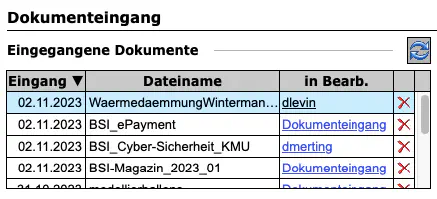
In der Tabelle “eingegangene Dokumente” kann durch Klick in die Spalte “in Bearb.” auf “Dokumenteingang” das eigene Benutzerkürzel eingetragen werden. Diese Funktion zeigt anderen Anwender:innen, dass das Dokument bereits bearbeitet wird. Damit kann ein gleichzeitiger Zugriff und doppelte Bearbeitung vermieden werden. Wenn die Maske Dokumenteingang vor Übernahme einer Bearbeitung nicht neu geöffnet wurde, sollte zuvor der Button
 geklickt werden, um den aktuellen Bearbeitungsstand abzurufen. Soll das Dokument nach der Annahme doch nicht selbst bearbeitet werden, kann durch erneuten Klick in Spalte “in Bearb.” (jetzt das eigene Benutzerkürzel), wieder auf “Dokumenteingang” zurückgesetzt werden.
Daten zum Dokument
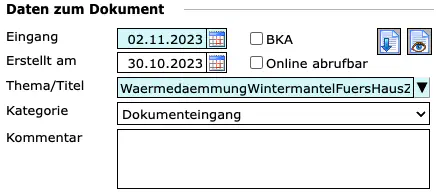
Mit der Checkbox “BKA” können Dokumente als Betriebskostenabrechnung gekennzeichnet werden.
Zuordnung
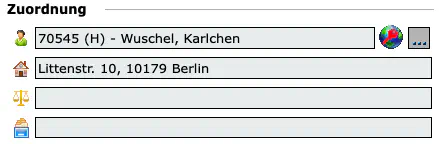
Durch Klick auf den Drei-Punkte-Button wird ein neues Fenster zur Suche und Auswahl des Mitgliedes und des zugehörigen Mietobjektes, der Beratung, des Falls und Fallnotiz aufgerufen.
Hinweis
Es kann immer nur ein Mitglied zugeordnet/ausgewählt werden!
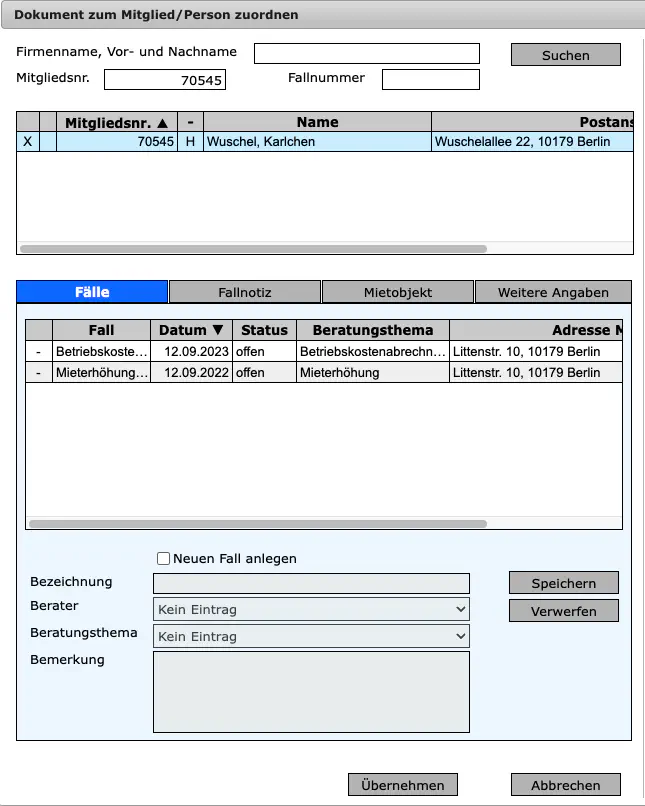
Erst nach Suche und Auswahl eines Mitgliedes (durch Setzen des X in der ersten Spalte der oberen Tabelle) werden die Register im unteren Bereich der Seite aktiv.
Im Register “Fälle” können mehrere Fälle ausgewählt werden.
Ist ein Fall zum Mitglied noch nicht vorhanden, kann ein neuer Fall durch setzen der Checkbox “Neuen Fall anlegen” hier direkt erstellt werden.
Im Register “Fallnotiz” werden alle vorhandenen Fallnotizen aufgelistet und mehrere können ausgewählt werden. Fall-Notizen können unabhängig der Fallauswahl gewählt werden.
Wie wirkt sich die unterschiedliche Zuordnung aus?
Wird ein Dokument nur zum Fall selbst und nicht zu einer Fall-Notiz zugeordnet, wird das Dokument im Tree im Bereich “Dokumente/E-Mails” angezeigt:
Wird ein Dokument nur oder auch zu einer Fall-Notiz zugeordnet, wird das Dokument im Tree UND unter der ausgewählten Fall-Notiz selbst angezeigt:
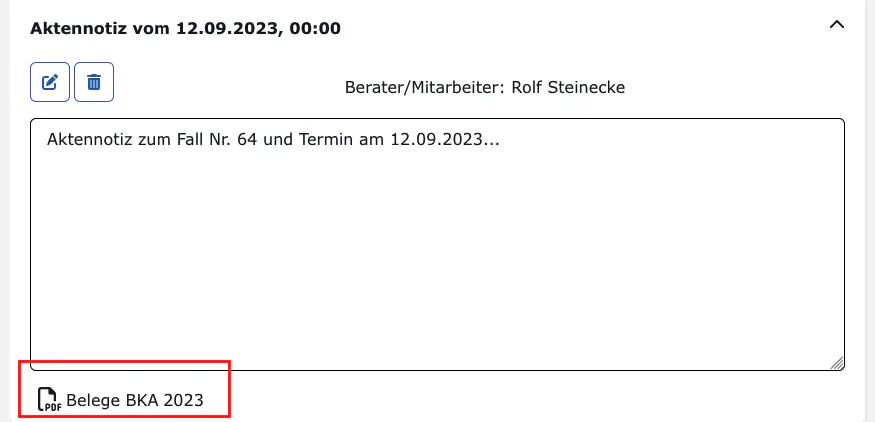
Folgende Logik greift für die Defaultwerte zust. Berater zu Fall und Aufgabe:
bei bestehendem Fall ohne Fall-Berater wird der Stammberater zur Aufgabe vorgeschlagen bei bestehendem Fall ohne Fall-Berater sowie kein Stammberater wird der angemeldete Benutzer zur Aufgabe vorgeschlagen bei bestehendem Fall und vorhandenem Fall-Berater wird der Fall-Berater zur Aufgabe vorgeschlagen
bei neuem Fall wird der Stammberater zum Fall und auch zur Aufgabe vorgeschlagen bei neuem Fall und Anpassung des Beraters wird dieser auch zur Aufgabe vorgeschlagen bei neuem Fall ohne Stammberater wird der angemeldete Benutzer zum Fall und auch zur Aufgabe vorgeschlagen bei neuem Fall und Auswahl “kein Eintrag” als zust. Berater zum Fall, wird zur Aufgabe der angemeldete Benutzer vorgeschlagen Modul “Bezirke”:
bei bestehendem Fall mit Fall-Berater der Bezirkeberater ist, wied der Fall-Berater wird zur Aufgabe vorgeschlagen bei bestehendem Fall mit Fall-Berater der nicht Bezirkeberater ist = Fall-Berater wird zur Aufgabe vorgeschlagen bei neuem Fall mit priv. Erstwohnung (aktuell gültig), wird der Bezirkeberater vorgeschlagen und zur Aufgabe übernommen bei neuem Fall mit priv. Erstwohnung (alt), wird der Bezirkeberater vorgeschlagen und zur Aufgabe übernommen bei neuem Fall und Mietobjekt ohne Bezirkeberater, wird der zust. Berater auf „kein Eintrag” gesetzt und wenn kein anderer Berater eingetragen wird, wird zur Aufgabe auch „kein Eintrag” vorgeschlagen bei neuem Fall und Mietobjekt ohne Bezirkeberater, wird der zust. Berater wird auf „kein Eintrag” gesetzt und wenn ein anderer Berater eingetragen wird, wird zur Aufgabe auch dieser Berater vorgeschlagen
Aufgaben
Wird bei der Zuordnung ein Mitglied ausgewählt und ein Mietobjekt oder eine Beratung zugeordnet, wird der Stammberater der Mitgliedschaft default als Bearbeiter der Aufgabe eingetragen. Wird ein Fall zugeordnet, wird der Berater des ausgewählten Falls als Bearbeiter eingetragen.
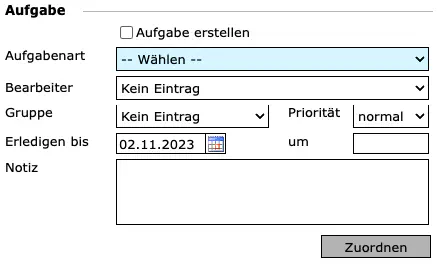
Mit dem Systemparameter DE_AufgArtID ist es möglich, die Aufgabenart einzustellen, die vorausgewählt sein soll, wenn der Dokumenteingang geöffnet wird. Der Systemparameter befindet sich unter “Administration -> Systemeinstellungen” und “Dokumenteingang”. Zulässig sind die Systemaufgabenart “DE” und alle selbst angelegten gültigen Aufgabenarten (ohne Haken bei Systemaufgabenart).
Einrichtung unterschiedlicher Scanordner
Gültig ab Version 5.2.3
Im mit MIA verbundenen Verzeichnis für den Dokumenteingang können Unterverzeichnisse erstellt werden. Die Bezeichnung dieser Unterverzeichnisse ist frei wählbar (erlaubte Zeichen: Buchstaben, Zahlen und Unterstriche). Unter “Administration -> Import/Export -> Dok.eingang Scanordner” müssen diese Unterverzeichnisse zudem bekannt gemacht werden. Die Bezeichnung in der Verzeichnisstruktur und die in MIA (Feld “Bezeichnung in MIA”) müssen identisch sein. Der Name für die Anzeige im Dokumenteingang (Bezeichnung in MIA) kann dagegen frei gewählt werden.
7 - E-Mail-Eingang
Der allgemeine E-Mail-Eingang wird über das folgende Menü aufgerufen:

Die Anzahl in Klammern gibt an, wieviele E-Mails mit dem Status “neu” in den Posteingängen (wird summiert) vorhanden sind. Die erste Ziffer gibt die Anzahl der dem Benutzer zugeordneten E-Mails an, die zweite Ziffer gibt die Anzahl der persönlichen E-Mails und die dritte Ziffer gibt die Anzahl der Gruppen-E-Mails an.
Zugeordnete E-Mails =
MIA hat z.B. den Stammberater des Mitgliedes ermittelt und diesen Berater als Zuständigen eingetragen oder ein Mitarbeiter hat die zuständige Person manuell ins Feld “Zust. Berater” eingetragen. Die Ermittlung durch MIA erfolgt über die E-Mail-Adressen der Mitglieder und die dort eingetragenen Stammberater. Wird mit Rezepten gearbeitet, wird der Berater des aktuell gültigen Mietobjektes als zuständiger Berater ermittelt.
Persönliche E-Mails =
zu diesem Postfach ist in der Administration der E-Mail-Konten “alleinige Zuständigkeit” eingestellt.
Gruppen-E-Mails =
in der Administration der E-Mail-Konten ist “gemeinsame Zuständigkeit” eingestellt. Das können z.B. info@mieterverein-adressen sein, zu denen mehrere Mitarbeiter zugeordnet werden und dadurch die Berechtigung zur Einsicht erhalten. Unter Administration -> Mail4MIA -> Administration E-Mail-Konten werden die Postfächer eingerichtet und konfiguriert.
Mit der Listbox “Konto” kann ggf. die Anzeige der unterschiedlichen E-Mail-Eingänge ausgewählt werden. Im Menü unter dem Benutzernamen des angemeldeten Users und “Mein Zugang” kann im Bereich “Einstellungen für Mail4MIA” das E-Mail-Konten eingestellt werden, welches beim Öffnen des E-Mail-Eingangs standardmäßig ausgewählt sein soll.
Achtung
Wenn in der Administration “zust. Berater automatisch zuordnen” gesetzt ist, werden eingegangene E-Mails nicht im E-Mail-Eingang des Empfängers angezeigt, sondern dem Stammberater des Mitglieds.Liste der E-Mails (Baumdarstellung links):
Werden Datum, Uhrzeit und Betreff grau dargestellt, wurde die E-Mail noch nicht vollständig vom E-Mail-Server heruntergeladen und die Vorschau bleibt leer.
Die Maske E-Mail-Eingang
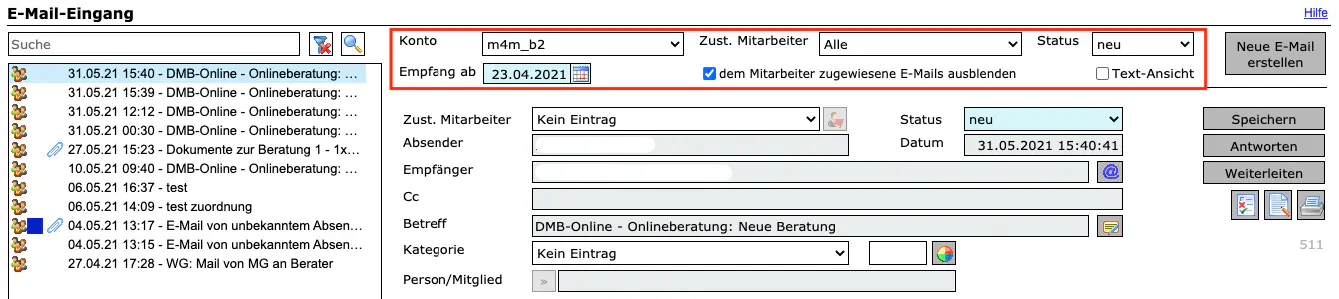
Der rot gekennzeichnete Bereich enthält Filter, die die Anzeige der E-Mail-Liste links steuern. Die folgende Tabelle listet alle Filter und deren Aufgabe/Auswirkung auf.
| Filter | Beschreibung |
|---|---|
| Konto | Auswahl des gewünschten E-Mail-Kontos, dessen E-Mails links angezeigt werden sollen. Hinweis: Das E-Mail-Konto, welches beim Öffnen des E-Mail-Eingangs angezeigt werden soll, kann jeder Benutzer individuell einstellen. Hierzu wählt man im Menü unter seinem Benutzernamen den Menüpunkt “Mein Zugang” aus. Dort kann unter “Standard-Konto für den E-Mail-Eingang” das gewünschte Konto ausgewählt werden. 
|
| Zust. Mitarbeiter | Beschränkt die Anzeige der E-Mails links auf den dort ausgewählten Mitarbeiter oder zeigt alle an. |
| Status | Beschränkt die Anzeige der E-Mails links auf den ausgewählten Status (neu, bearbeitet, Entwurf, gelöscht oder versendet) oder zeigt alle an. “Alle” umfasst in dem Fall die Status neu, bearbeitet und gesendet. |
| Empfang ab | Zeigt die E-Mails rückwirkend bis zum angezeigten Datum an. Die Anzahl der Tage, wie lang standardmäßig rückwirkend angezeigt werden soll, kann in den Systemeinstellungen eingestellt werden. 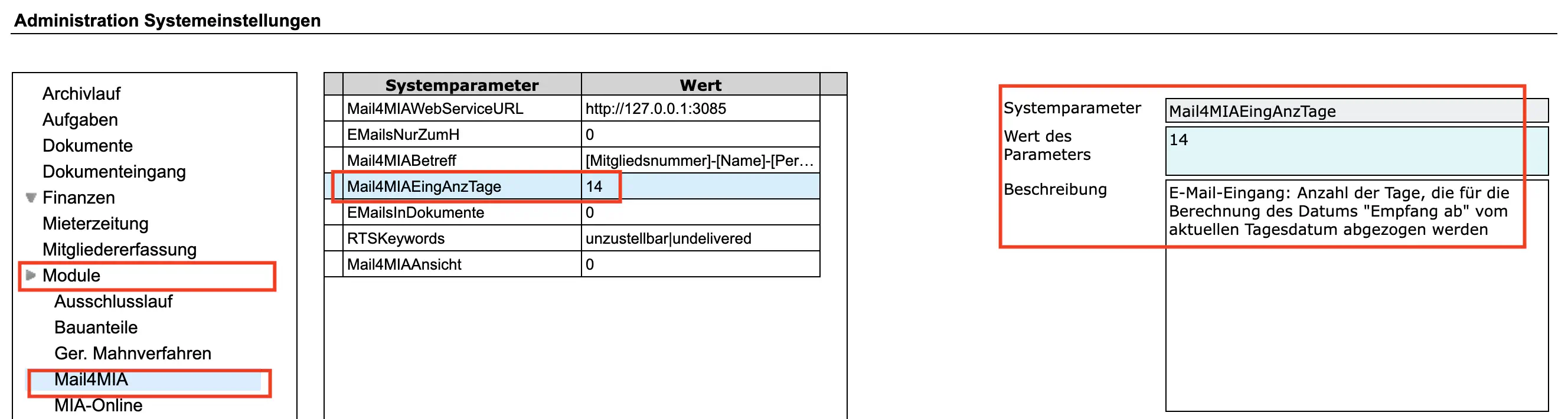
|
| dem MA zugewiesene E-Mails ausblenden | Beschränkt die Anzeige der E-Mails links auf E-Mails, die noch keinem Mitarbeiter zugewiesen wurden. |
| Textansicht | Zeigt die E-Mails statt im html-Modus im Text-Modus an. Jede html-Interpretation wird ausgeschaltet und es wird nur noch reiner Text angezeigt. |
Die folgende Tabelle listet alle Buttons und deren Funktion auf:
| Button | Icon | Beschreibung |
|---|---|---|
| Neue E-Mail erstellen |

|
Öffnet eine neue E-Mail ohne Zuordnung zu Mitglied/Person. Der Absender einer neu erstellten E-Mail entspricht dem Standardkonto des Benutzers. |
| Zuständigen Berater ermitteln und zuordnen |

|
Ermittelt den aktuellen Stammberater des Mitglieds, wenn die Absender-E-Mail-Adresse zum Mitglied hinterlegt und eindeutig (keiner weiteren Person zugeordnet) ist. |
| Alle Empfänger anzeigen (ab Version 5.0.0) |

|
Dieser Button öffnet ein neues Fenster mit der Liste aller E-Mail-Empfänger mit Anzeige “An”, “Bc” und “Bcc”. Weiterhin wird in der Spalte “Status” der Versandstatus an den/die jeweiligen Empfänger angezeigt. Folgende Status sind möglich: 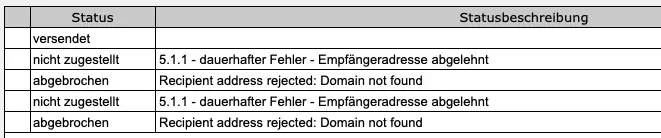
|
| Betreff bearbeiten (ab Version 5.0.0) |

|
Nach Klick auf den Button “Betreff bearbeiten” wird das Feld “Betreff” aktiv und kann individuell bearbeitet werden. Nach Klick auf den Button “Speichern” wird der individuelle Betreff zur E-Mail hinterlegt und verwendet. Um den ursprünglichen Betreff der E-Mail wiederherzustellen, entfernen Sie den kompletten Betreff der E-Mail und klicken anschließen den Button “Speichern”. |
| Markierung zuordnen |

|
Durch Klick auf den Button wird das folgende Fenster zur Auswahl einer Kategorie geöffnet: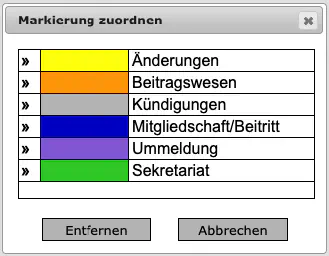
Durch Klick auf einen der Doppelpfeile wird die jeweilige Kategorie zugeordnet und dann in der Liste der E-Mails angezeigt: 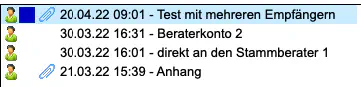
Die Anzahl der sechs Markierungen sowie die Farben können nicht angepasst werden. Auf Anfrage per Ticket können lediglich die Bezeichnungen der Markierungen geändert werden. |
| Aufgabe erstellen |

|
Öffnet ein neues Fenster zur Erstellung einer neuen Aufgabe zur ausgewählten E-Mail. Die Aufgabenart “E-Mail” wird vorausgefüllt und kann geändert werden. Dies gilt auch für den Bearbeiter der Aufgabe. Der Button zur E-Mail ist aktiv, wenn der E-Mail eine Person zugeordnet ist. Der Button zur E-Mail-Anlage ist aktiv, wenn die Checkbox “in Dokumente anzeigen” zur Anlage gesetzt ist. |
| Notiz bearbeiten |

|
Öffnet ein neues Fenster zur Erstellung/Bearbeitung einer Notiz zur ausgewählten E-Mail. Die maximale Zeichenanzahl beträgt ab MIA-Version 5.2.3 1000 Zeichen. |
| E-Mail Drucken |

|
Öffnet den Druckdialog mit Auswahl des Druckers oder PDF-Erstellung. Ab MIA-Version 5.0.2-3 kann die Schriftgröße und die Schriftart (helvetica, times, courier, freemono, freesans, symbol, pdfacourier, dejavusans, dejavusansmono, freeserif, hysmyeongjostdmedium, zapfdingbats) des Ausdrucks einer E-Mail je Verein individuell eingestellt werden. Standard ist Schriftgröße 8 und Helvetica. Wünschen Sie eine Anpassung, erstellen Sie bitte ein Ticket im Ticketsystem, da die Änderung in einer Konfigurationsdatei vorgenommen werden muss. |
| E-Mail-Protokoll (ab Version 5.0.3) |

|
Öffnet das Protokoll zur ausgewählten E-Mail. Protokolliert werden Zuweisungen, Statusänderungen und Änderungen der Kategorie. |
| Person/Mitglied/Beratung/ Mietobjekt zuordnen |

|
Dieser Button öffnet ein Fenster zur Zuordnung von Mitgliedern/Personen und ggf. Beratungen und Mietobjekten oder Fällen zur E-Mail. Durch Auflösung der Zuordnung zu einem Mitglied werden auch ggf. bestehende Bezüge zu Fällen und Fall-Notizen entfernt werden. |
| E-Mail löschen |

|
Mit diesem Button können E-Mails als gelöscht markiert werden.HinweisEine E-Mail kann nur gelöscht werden, wenn weder die Checkbox “E-Mail in Dokumenteanzeigen” noch “Anhang in Dokumente anzeigen” gesetzt ist. System-E-Mails und gesendete E-Mails können generell nicht gelöscht werden. Sind mehrere Personen/Mitglieder der E-Mail zugeordnet, erscheint bei allen zugeordneten Personen/Mitgliedern die E-Mail als gelöscht. Um eine gelöschte E-Mail wiederherzustellen, muss der Status der E-Mail auf NEU oder BEARBEITET gesetzt werden. |
| Keine Anhänge in Dokumente anzeigen |

|
Mit diesem Button kann die Auswahl “Anhang in Dokumente anzeigen” für alle angehängten Dokumente aufgehoben werden. |
| Alle Anhänge in Dokumente anzeigen |

|
Mit diesem Button kann für alle angehängten Dokumente die Checkbox “Anhang in Dokumente anzeigen” gesetzt werden. |
| Metadaten des Anhangs anzeigen/bearbeiten |

|
Öffnet ein neues Fenster zum Anzeigen und Bearbeiten der Metadaten eines Anhangs. Der Button wird erst aktiv, nachdem zum ausgewählten Anhang die Checkbox “in Dokumente anzeigen” gesetzt wurde. |
| Anhang herunterladen |

|
Startet den Download, um den ausgewählten Anhang lokal herunterzuladen. |
| Anhang anzeigen |

|
Öffnet den ausgewählten Anhang in einem neuen Browser-Tab. |
Suche nach E-Mails
Die Suche nach E-Mails wird im Feld über der Liste der E-Mails durchgeführt. In diesem Feld kann nach dem Namen und der E-Mailadresse des Absenders, dem Namen und der E-Mailadresse des Empfängers und nach dem E-Mail-Betreff gesucht werden. Die Suche nach einem Betreff führt die Suche sowohl im Originalbetreff als auch im angepassten Betreff aus.
Für die Suche nach versendeten E-Mails muss der Filter “Status” auf “Alle” oder “versendet” gesetzt werden.

E-Mail beantworten
Empfänger:
Wenn auf eine E-Mail geantwortet wird, wird als Empfänger automatisch die E-Mailadresse gesetzt (Checkbox “An”), wenn die Absenderadresse identisch mit der beim Mitglied hinterlegten E-Mailadresse ist. In allen anderen Fällen wird die Checkbox “An” nicht vorausgefüllt.
Absender:
Der Absender richtet sich nach dem ausgewählten E-Mail-Konto. Wenn auf eine dem Nutzer zugewiesene E-Mail geantwortet wird, wird die Absenderadresse des dem Nutzer zugewiesenen Standardkontos eingesetzt. Wenn kein Standardkonto zugewiesen ist, wird das erste der verfügbaren Konten gewählt.
E-Mail weiterleiten
Empfänger:
Wenn eine E-Mail weitergeleitet wird, wird kein Empfänger automatisch vorausgefüllt und muss immer manuell gesetzt werden.
Absender:
Der Absender richtet sich nach dem ausgewählten E-Mail-Konto. Wenn auf eine dem Nutzer zugewiesene E-Mail geantwortet wird, wird die Absenderadresse des dem Nutzer zugewiesenen Standardkontos eingesetzt. Wenn kein Standardkonto zugewiesen ist, wird das erste der verfügbaren Konten gewählt.
E-Mail Mitgliedern/Mietobjekt/Beratung/Fall zuordnen
Mit dem Button
 können der E-Mail (weitere) Mitglieder und zugehörige Mietobjekte und Beratungen oder Fälle zugeordnet werden.
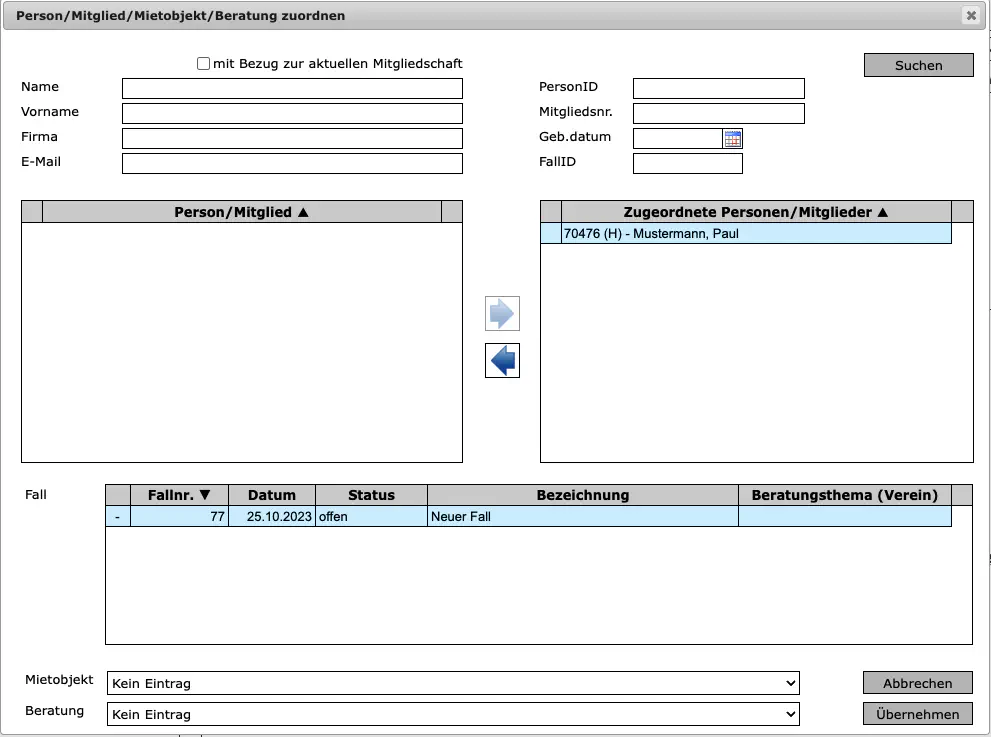
Hinweis
Es kann bis 30.06.2024 entweder ein Mietobjekt und eine zugehörige Beratung oder ein Fall zugeordnet werden. Ab 01.07.2024 können keine Beratungen mehr zugeordnet werden.E-Mail-Anhänge umbenennen
Wenn der Titel der Anhänge einer E-Mail umbenannt werden muss, sollte die folgende Reihenfolge beachtet werden:
- Titel der Anhänge im Dialog “Metadaten” anpassen
- weitere Personen/Mitglieder zuordnen
Wenn diese Reihenfolge eingehalten wird, werden bei den zugeordneten Personen/Mitgliedern die Anhänge mit dem umbenannten Titel angezeigt. Bei umgedrehter Reihenfolge werden die Originaltitel der Anhänge angezeigt.
8 - Verwaltungseinheiten
Im oberen Bereich der Seite werden alle vorhandenen Verwaltungseinheiten aufgelistet.
Der untere Bereich teilt sich in drei Register auf.
Im Register “Allgemeine Daten” können nähere Informationen zur Verwaltungseinheit erfasst bzw. bearbeitet werden.
Im Register “Zugeordnete Adressen” werden die zur oben ausgewählten Verwaltungseinheit vorhandenen Adressen angezeigt und es können weitere Adressen generiert/eingefügt werden.
Im dritten Register “Ermittelte Mitgliedschaften” werden alle in MIA vorhandenen Mitgliedschaften aufgelistet, deren Wohnanschrift (Mietobjekt) zum definierten Zeitraum (gültig von/bis) einer der zur Verwaltungseinheit hinterlegten Adressen entspricht.
Register “Ermittelte Mitgliedschaften”
In der zweiten Tabellenspalte kann ein " ! " angezeigt werden. Dieses Ausrufezeichen zeigt den heutigen Status der angezeigten Mitgliedschaft. Es ist möglich, dass die Person heute mit einem anderen Mietobjekt eine aktive Mitgliedschaft hat.