Das ist eine für den Ausdruck optimierte Ansicht des gesamten Kapitels inkl. Unterseiten. Druckvorgang starten.
Finanzen
- 1: Beitragsklassen
- 2: BK-Gruppen
- 3: Konten
- 4: Rücklastgründe
- 5: Sollstellungsläufe
- 6: Mahnstufen
- 7: Zahlungsarten
- 8: Zahlungspläne
1 - Beitragsklassen
Im Katalog Beitragsklassen werden die unterschiedlichen Mitgliedsbeiträge und sonstigen regelmäßigen oder einmaligen Zahlungen (Aufnahmegebühr, Versicherungsbeitrag usw.) eines Vereins definiert. Die Beitragsklassen bilden zusammen mit den Zahlungsplänen die Grundlage für die korrekte Sollstellung der Beträge in den Mitgliedskonten.
Übersicht der Beitragsklassen
Auf der linken Seite werden in der Tabelle die vorhandenen Beitragsklassen angezeigt. Über die Checkbox „ungültige Beitragsklassen ausblenden“ können nicht mehr gültige Beitragsklassen aus der Übersicht ausgeblendet werden. Beim Öffnen der Maske sind ungültige Beitragsklassen standardmäßig ausgeblendet.
In der Übersicht werden folgende Informationen angezeigt:
| Spalte | Bedeutung |
|---|---|
| ID | Eindeutige ID der Beitragsklasse |
| Beitragsklasse | Eindeutige Bezeichnung der Beitragsklasse |
| Betrag | Für die Beitragsklasse hinterlegter Betrag |
| gültig von | Beginn der Gültigkeit |
| gültig bis | Ende der Gültigkeit; bleibt das Feld leer, ist die Beitragsklasse ohne festgelegtes Enddatum gültig |
Angaben zur Beitragsklasse
Nach Auswahl einer Beitragsklasse werden auf der rechten Seite deren Einstellungen angezeigt.
ID
Die ID ist die eindeutige Kennung der Beitragsklasse.
Beim Anlegen einer neuen Beitragsklasse kann die ID individuell vergeben werden. Dabei ist wichtig, dass jede ID nur einmal verwendet werden kann.
Beitragsklasse
Hier wird die Bezeichnung der Beitragsklasse hinterlegt.
Die Bezeichnung sollte möglichst eindeutig sein und erkennen lassen, für welchen Beitrag bzw. welche Mitgliedergruppe die Beitragsklasse verwendet wird.
Buchungstext
Der hier hinterlegte Buchungstext wird bei Buchungen ins Mitgliedskonto verwendet, die aufgrund dieser Beitragsklasse entstehen.
Es empfiehlt sich, einen aussagekräftigen Buchungstext zu verwenden, der auch auf Rechnungen, Mahnungen oder bei Buchungen im Mitgliedskonto verständlich ist.
Betrag
Hier wird der Betrag der Beitragsklasse hinterlegt.
Der Betrag bildet die Grundlage für die Sollstellung. Wie dieser Betrag tatsächlich berechnet wird, hängt zusätzlich vom zugeordneten Zahlungsplan ab, der steuert, wann ein Betrag oder Teilbetrag in Soll gestellt wird.
Zahlungsplan (default)
Hier wird der standardmäßig verwendete Zahlungsplan für die Beitragsklasse festgelegt.
Der Zahlungsplan bestimmt unter anderem, wann und in welcher Höhe der Beitrag im Mitgliedskonto sollgestellt wird.
Soll für einzelne Mitgliedschaften ein abweichender Zahlungsplan verwendet werden, kann dieser individuell bei der Mitgliedschaft im Reg. “Beitragsklassen” hinterlegt werden.
Weitere Informationen finden Sie in der Hilfe zu den Zahlungsplänen Administration -> Finanzen -> Zahlungspläne.
gültig von / gültig bis
Mit „gültig von“ wird festgelegt, ab welchem Datum die Beitragsklasse verwendet werden kann. Das Feld „gültig von“ ist ein Pflichtfeld.
Mit „gültig bis“ kann das Ende der Gültigkeit festgelegt werden. Bleibt das Feld leer, ist die Beitragsklasse ohne Enddatum gültig.
Hinweis:
Soll ein Beitrag ab einem bestimmten Zeitpunkt durch eine neue Beitragsklasse ersetzt werden, sollte die bisherige Beitragsklasse nicht verändert werden. Stattdessen wird eine neue Beitragsklasse mit einem neuen Gültigkeitsbeginn angelegt und die bisherige Beitragsklasse mit einem Gültigkeitsende versehen.
Ertragskonto
Hier wird das Finanzkonto hinterlegt, auf dem die Beiträge dieser Beitragsklasse verbucht werden. Die hier zur Verfügung gestellten Konten können im Katalog “Konten” unter Administration -> Finanzen -> Konten administriert werden.
Hinweis:
Die Kontonummern und die Bezeichnungen der Finanzkonten werden vom jeweiligen Verein festgelegt. Für MIA ist die konkrete Kontonummer nicht vorgegeben.
Folgebeitragsklasse
Mit der Folgebeitragsklasse kann festgelegt werden, welche Beitragsklasse nach Ablauf der aktuellen Beitragsklasse automatisch verwendet werden soll.
Diese Funktion ist insbesondere bei Beitragsänderungen hilfreich.
Beispiel:
Eine Beitragsklasse ist bis zum 31.12.2026 gültig. Ab dem 01.01.2027 soll ein höherer Beitrag gelten.
Dazu wird:
- eine neue Beitragsklasse mit dem neuen Betrag und „gültig von = 01.01.2027“ angelegt,
- bei der bisherigen Beitragsklasse „gültig bis = 31.12.2026“ eingetragen,
- die neue Beitragsklasse als Folgebeitragsklasse hinterlegt.
MIA übernimmt die Umstellung der Beitragsklasse automatisch zum entsprechenden Zeitpunkt. Bei Beitragsklassen mit dem Zahlungsplan „einmalig“ wird keine Folgebeitragsklasse benötigt.
Kennzeichner Mitgliedschaft
Hier kann ein Kennzeichner für Mitgliedschaften hinterlegt werden.
Der Kennzeichner kann beispielsweise dazu verwendet werden, Mitgliedschaften mit bestimmten Beitragsmodellen oder Sondertarifen automatisch zu kennzeichnen.
Nach der Zuordnung der Beitragsklasse zu einer Mitgliedschaft wird der Kennzeichner innerhalb der folgenden 60 Minuten automatisch der jeweiligen Mitgliedschaft zugeordnet. Kennzeichner, die für die automatische Zuordnung über eine Beitragsklasse eingerichtet wurden, stehen für eine manuelle Zuordnung im Register „Beitragsklassen“ nicht zur Verfügung.
Die Einrichtung der Kennzeichner kann im Katalog Kennzeichner (zur Mitgliedschaft) vorgenommen werden Administration -> Anwendung -> Knz. Mitgliedschaft.
Wird die Zuordnung der Beitragsklasse innerhalb einer Mitgliedschaft beendet oder gelöscht, wird der zugehörige Kennzeichner ebenfalls innerhalb der folgenden 60 Minuten automatisch entfernt.
Beitragsklasse im Register anzeigen
Mit der Option „im Register Beitragsklasse anzeigen“ wird gesteuert, ob die Beitragsklasse bei der Bearbeitung einer Mitgliedschaft im Register „Beitragsklassen“ als verfügbare Beitragsklasse angeboten wird. Ist die Option deaktiviert, kann die Beitragsklasse nicht mehr neu ausgewählt bzw. zugeordnet werden. Bereits bestehende Zuordnungen bleiben jedoch erhalten. Die Beitragsklasse wird weiterhin für bereits bestehende Zuordnungen und für die Sollstellung verwendet. Diese Einstellung eignet sich beispielsweise für alte Beitragsklassen, die nicht mehr neu verwendet werden sollen.
Wichtig:
Wird eine solche Beitragsklasse noch von langjährigen Mitgliedern verwendet, sollte sie nicht ohne vorherige Prüfung beendet werden, da sonst keine weiteren Sollstellungen erfolgen. Über die Erweiterte Suche kann geprüft werden, welchen Mitgliedern die Beitragsklasse aktuell zugeordnet ist.
Bei der Beitragsprüfung berücksichtigen
Mit der Option „bei der Beitragsprüfung berücksichtigen“ wird festgelegt, ob die Beitragsklasse bei der Beitragsprüfung berücksichtigt werden soll. Die Option sollte für Beitragsklassen aktiviert sein, die regulär bei der Prüfung von Beiträgen berücksichtigt werden sollen.
RSV
Mit der Option „RSV“ wird gekennzeichnet, dass die Beitragsklasse einen Anteil für die Rechtsschutzversicherung (RSV) enthält. Diese Kennzeichnung ist für die entsprechenden Prüfungen und Auswertungen relevant.
Neue Beitragsklasse anlegen
Um eine neue Beitragsklasse anzulegen, wählen Sie „Einfügen“. Anschließend werden die erforderlichen Angaben auf der rechten Seite erfasst. Dazu gehören insbesondere:
- ID (max. 3 Zeichen)
- Beitragsklasse (max. 80 Zeichen)
- Betrag
- Zahlungsplan
- gültig von
- Ertragskonto
Je nach Verwendung der Beitragsklasse können zusätzlich unter anderem eine Folgebeitragsklasse, ein Kennzeichner oder die Optionen zur Anzeige und Beitragsprüfung festgelegt werden.
Mit „Speichern“ wird die neue Beitragsklasse angelegt.
Beitragsklasse ändern
Wählen Sie zunächst die gewünschte Beitragsklasse aus der Liste aus.
Anschließend können die Angaben auf der rechten Seite geändert und mit „Speichern“ übernommen werden.
Bei Änderungen, die sich auf einen zukünftigen Zeitraum beziehen, sollte in der Regel keine bestehende Beitragsklasse nachträglich verändert werden. Stattdessen empfiehlt es sich, eine neue Beitragsklasse mit einem neuen Gültigkeitsbeginn anzulegen und die bisherige Beitragsklasse über „gültig bis“ zu beenden.
Dadurch bleiben historische Buchungen und die Zuordnung der bisherigen Beitragsklasse nachvollziehbar.
Welchen Mitgliedern ist welche Beitragsklasse zugeordnet?
Über die Erweiterte Suche kann ermittelt werden, welchen Mitgliedern eine bestimmte Beitragsklasse aktuell zugeordnet ist.
Beitragserhöhung / neue Beitragsklasse - Was ist in MIA zu tun?
- Der Zahlungsplan (unter Administration-> Finanzen-> Zahlungspläne)
Soll mit der Änderung des Sollstellungsbetrages auch der Zahlungsplan geändert werden, empfiehlt es sich, zuerst den neuen Zahlungsplan zu erstellen, der mit der Änderung des Sollstellungsbetrages einher gehen soll.
- Die Beitragsklasse (unter Administration-> Finanzen-> Beitragsklassen)
Um zu einem bestimmten Datum von einer in die andere Beitragsklasse wechseln zu können, gehen Sie wie folgt vor:
- Durch Einfügen erstellen Sie eine neue Beitragsklasse, gültig ab dem gewünschten Datum, zu dem diese BKL frühestens Verwendung finden soll.
- Für den Fall, dass sich mit der Beitragsklasse auch der Zahlungsplan ändert, wählen Sie den neu erstellten Zahlungsplan hier aus oder wählen Sie einen bisherigen, gültigen Zahlungsplan.
- Dann wechseln Sie zur bisherigen Beitragsklasse, die ersetzt werden soll und beenden diese im Feld gültig bis mit Eintrag des letztmöglichen Tages der Verwendung.
- Im Feld Folgebeitragsklasse tragen Sie die neue Beitragsklasse ein, die Sie zuvor erstellt haben.
Die Umstellung von der alten auf die neue BKL wird automatisch durch MIA am Morgen des letzten Gültigkeitstages der “alten Beitragsklasse” durchgeführt. Dabei wird die “alte” BKL zum Mitglied beendet und die “neue” BKL dem Mitglied zugeordnet.
Ändern sich mehrere Beitragsklassen ist dieser Vorgang für jede BKL auszuführen.
Bei Beitragsklassen, denen der Zahlungsplan „einmalig“ zugeordnet ist, gibt es keine Folgebeitragsklasse.
- Beitragsklassengruppe (unter Administration-> Finanzen-> Beitragsklassengruppen)
Da sich die Verwendung der bisherigen BKL-Gruppe mit der Einführung der neuen BKL-Gruppe überschneiden kann, ist es erforderlich, eine oder auch mehrere, neue BKL-Gruppen anzulegen.
Hier können Sie analog bisheriger BKL-Gruppen vorgehen und neue Gruppen anlegen.
Damit haben Sie die Möglichkeit, bei der Erfassung von Mitgliedschaften, die erst im neuen Gültigkeitszeitraum beginnen, die entsprechende neue BKL-Gruppe auszuwählen und die richtige Sollstellung vorzunehmen.
- Modul MIAOnline (unter Administration -> Finanzen)
Für die korrekte Berechnung und Anzeige der Beiträge im Beitrittsformular sollte eine neue Beitragsklassengruppe mit den neuen Beitragsklassen angelegt werden (wenn im vorhergehenden Schritt noch nicht geschehen). Auch die Felder “einmaliger Betrag in EUR” und “jährlicher Betrag in EUR” sind entsprechend der neuen Beiträge zu füllen (diese werden im Beitrittsformular angezeigt). Am ersten Tag der Gültigkeit kann dann auf die neue Beitragsklassengruppe umgestellt werden (Gültig = 1 und Online = 1). Es kann auch die bestehende Beitragsklassengruppe am Tag der Umstellung angepasst werden, jedoch empfiehlt sich aus Gründen der Nachvollziehbarkeit diese Variante nicht.
2 - BK-Gruppen
Über diese Einstellungen lassen sich Beitragsklassen in Gruppen zusammenfassen, um Sollstellungen in einem Schritt ausführen zu lassen.
Für jede BKL-Gruppe ist eine
- ID und
- Bezeichnung der BKL-Gruppe anzulegen,
- die entsprechenden Beitragsklassen aus dem verfügbaren Katalog beizuordnen,
- die Beträge einzusetzen
und zu kennzeichnen, ob
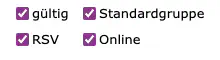
Hinweis
bei Verwendung des Onlinemoduls: Online-Verfügbarkeit muss kompatibel mit den Einstellungen im WEB-Modul sein.3 - Konten
Über Administration Konten werden festgelegt:
-
Kontonummer (nach Möglichkeit in Abstimmung mit einem für den Verein gültigen Kontenrahmen)
-
Bezeichnung (Eindeutigkeit beachten)
-
Kontotyp (Forderungs- oder Bestandskonto)
-
Forderungsart (sh. hinterlegter Katalog) und
-
Priorität (Wert der Verwendung bei Gutschriften, die im Konto verbucht werden; 1=hoch, aufsteigend geringer, 0= keine Priorisierung)
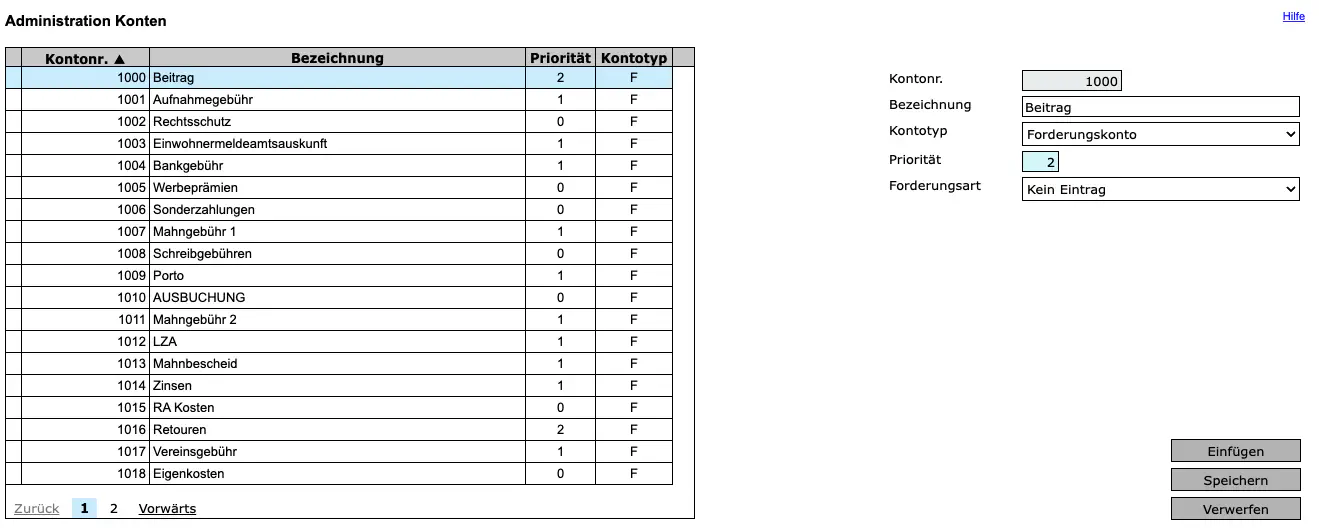
Systemeinstellungen beachten!
Unter Administration –> Systemeinstellungen –> Finanzen finden sich ebenso Einstellungen zu Konten und deren Verwendung, die identisch zu Kontendaten im Kontenverzeichnis sein müssen.
4 - Rücklastgründe
In dieser Maske kann für verschiedene Rücklastschriftgründe eingestellt werden, auf welche Zahlungsweise ein Mitglied umgestellt werden soll, wenn eine Lastschrift zurückbelastet wird. Außerdem kann ein Text hinterlegt werden, der in einem automatisch erstellten Schreiben als Textbaustein eingefügt wird.
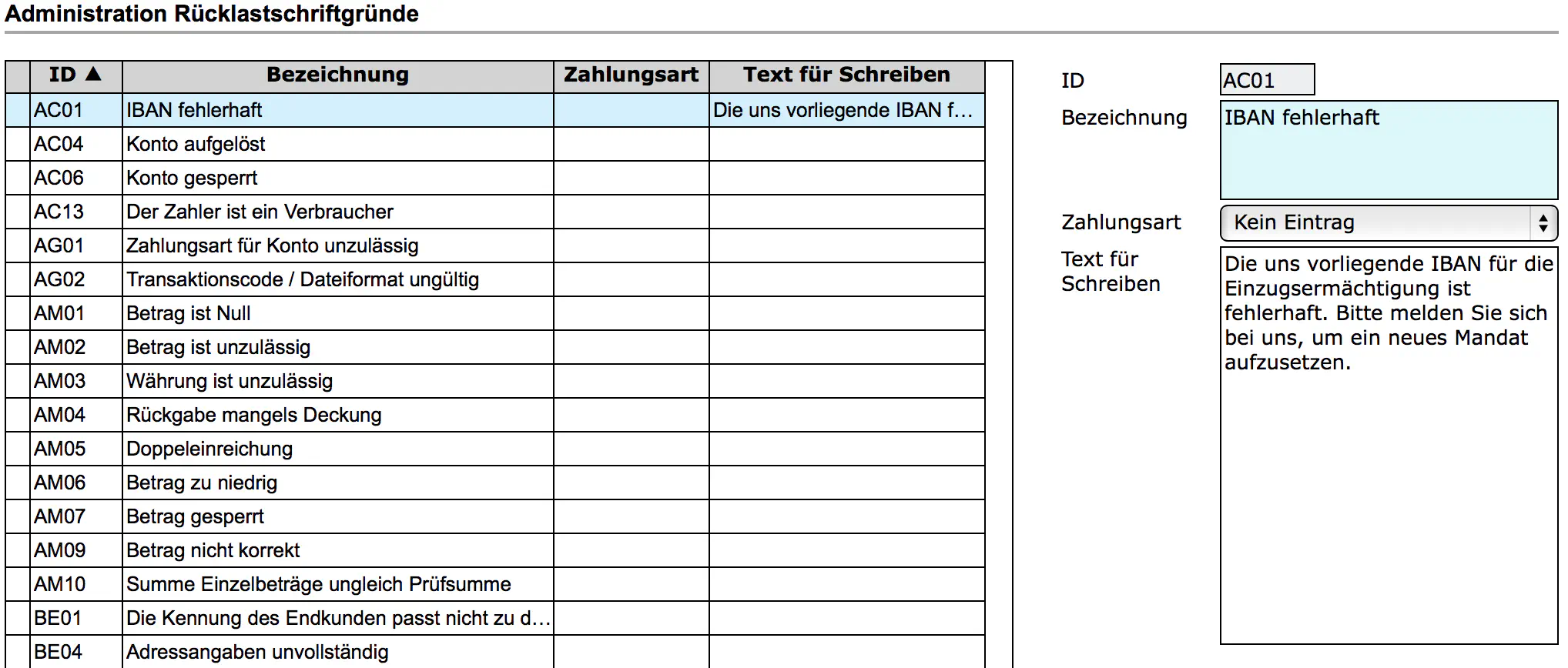
In der Tabelle sind die heute bekannten Rücklastgründe enthalten. Im Verein muss entschieden werden, welche Zahlungsart eingestellt werden soll, wenn eine Rücklastschrift mit dem jeweiligen Grund verarbeitet wird. Dabei sollte bedacht werden, dass nicht alle Rücklastschriften vom Mitglied zu verantworten sind. Wenn ein technischer Rücklastgrund gemeldet wird (z. B. AG02) ist es ev. sinnvoller noch einmal eine Lastschrift durchzuführen.
Wenn Sie bei der Verarbeitung von Rücklastschriften Rücklastgründe sehen, die nicht in der Tabelle enthalten sind, können Sie selbst neue Einträge erstellen.
Hinweis
Wenn eine Rücklastschrift ohne Rücklastgrund von der Bank geliefert wird erfolgt keine Aktion, die Zahlungsweise des Mitglieds wird nicht umgestellt.5 - Sollstellungsläufe
In dieser Maske wird eine Übersicht der von MIA automatisch durchgeführten Sollstellungsläufe dargestellt.
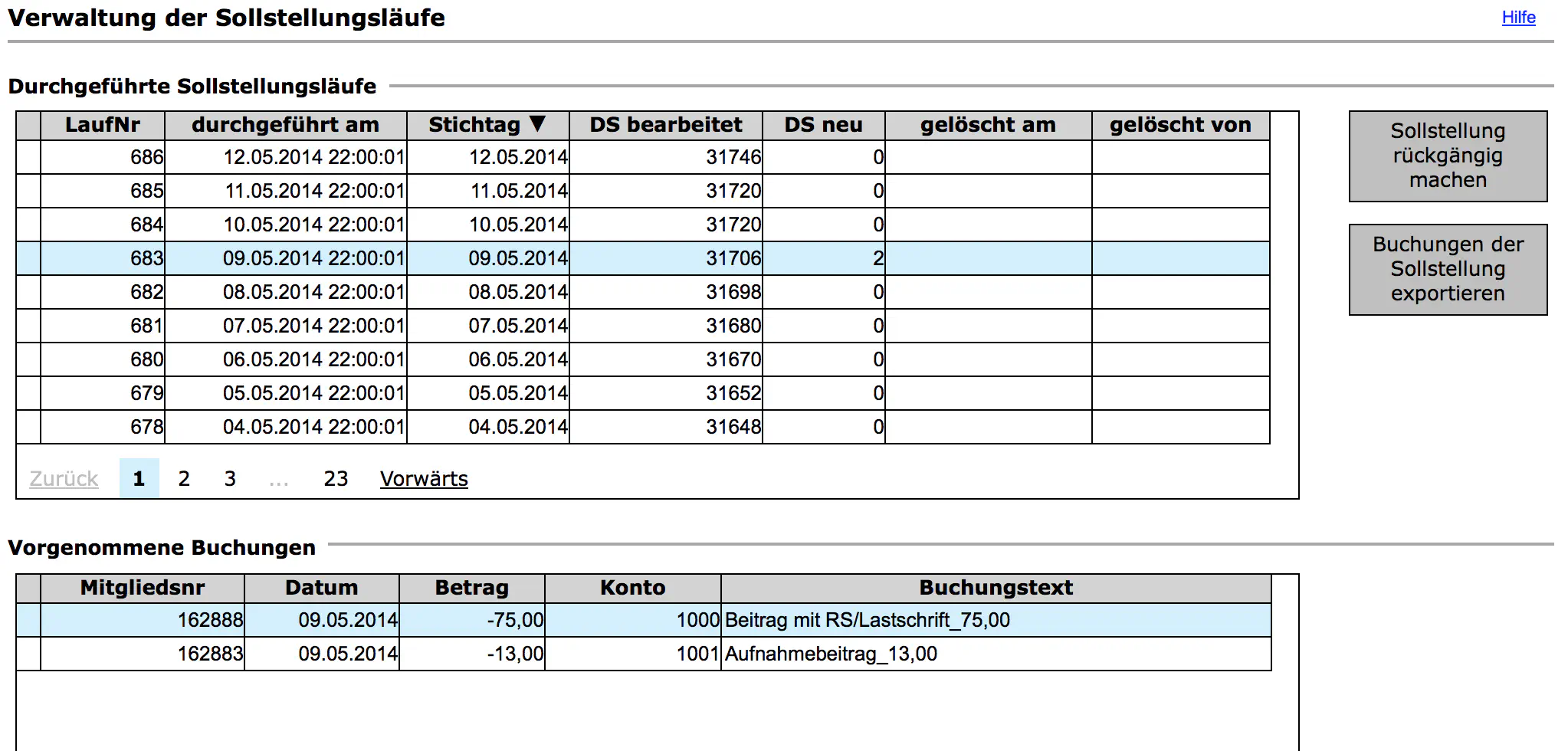
In der Tabelle oben sehen Sie die Liste der Sollstellungsläufe, mit der Anzahl der überprüften Mitgliedschaften und der Anzahl der tatsächlich durchgeführten Sollstellungen. Wenn Sie eine Zeile durch Klick in die schmale Spalte links markieren, sehen Sie in der Tabelle unten die einzelnen Sollstellungen.
Mit dem Button “Sollstellung rückgängig machen” können Sie den markierten Sollstellungslauf rückgängig machen. Alle Buchungen in den Mitgliedskonten werden dadurch wieder entfernt.
Hinweis
Ein Sollstellungslauf kann nur so lange rückgängig gemacht werden, bis ein Rechnungs- oder Lastschriftlauf durchgeführt wurde.Mit dem Button “Buchungen der Sollstellung exportieren” können Sie die Buchungen der markierten Sollstellung in eine csv-Datei exportieren. Diese Datei können Sie z. B. mit Excel öffnen.
6 - Mahnstufen
Mahnungsvorlagen
Für jede Mahnstufe kann eine eigene Vorlage verwendet werden. Diese Vorlagen müssen im OpenOffice-Format unter Administration / Anwendung / Vorlagen angelegt werden. Als Datenquelle muss ‘MahnungsDruck’, als Vorlagentyp ‘Mahnung’ eingetragen werden.
Die Platzhalter für die Mahnungsvorlagen finden Sie hier.
Nach dem Anlegen oder Ändern von Mahnvorlagen müssen Sie sich ab- und wieder anmelden, damit die Vorlagen in anderen Funktionen genutzt werden können.
Mahnstufen
Unter Administration / Finanzen / Mahnstufen können die einzelnen Mahnstufen konfiguriert werden. Für jede Mahnstufe, die Mitgliedern zugeordnet ist muss auch in MIA eine Mahnstufe angelegt werden. Sie können über die erweitere Suche prüfen, welche Mahnstufen in den Mitgliedsdaten eingetragen sind.
Letzte Mahnstufe
Wenn ein Mitglied die letzte Mahnstufe erreicht hat, wird keine weitere Mahnung erstellt, das Mitglied bleibt auf dieser Mahnstufe. Anders als bei den niedrigeren Mahnstufen ist die Zuordnung einer Mahnungsvorlage optional - wenn eine Vorlage zugeordnet ist wird ein Schreiben erstellt, wenn nicht erfolgt keine weitere Aktion. Damit kann die letzte Mahnstufe zur Verwaltung der Mitglieder verwendet werden, für die das gerichtliche Mahnverfahren begonnen wird, oder bei denen die Beitreibung der Außenstände auf anderem Weg erfolgen soll. Anstelle einer Mahnung kann die zugeordnete Vorlage auch als Übergabe an ein Inkassobüro oder eine Anwaltskanzlei formuliert werden.
Beispiel:
| MahnstufenNr | Zeitraum | Mindestbetrag | Mahngebuehr | Mahntext |
|---|---|---|---|---|
| 1 | 60 | 5,00 | 0,00 | Zahlungserinnerung |
| 2 | 30 | 5,00 | 3,00 | 1. Mahnung |
| 3 | 20 | 5,00 | 5,00 | 2. Mahnung |
| 4 | 20 | 5,00 | 8,00 | 3. Mahnung |
| 5 | 30 | 5,00 | 10,00 | Gerichtl. Mahnverfahren |
Wenn in Ihrem Datenbestand Mahnstufen aus der alten Mitgliederverwaltung (MIS, PMV o. A.) vorhanden sind, müssen entsprechende Mahnstufen in MIA angelegt werden, damit MIA jeweils entscheiden kann, welche Aktionen beim jeweiligen Mitglied durchzuführen sind.
Bitte prüfen Sie vor dem ersten Mahnlauf, ob für alle im Datenbestand eingetragenen Mahnstufen auch Mahnstufen in MIA plus eine zusätzliche für das gerichtliche Mahnverfahren (s. Beispiel) angelegt sind. Sie können das mit der erweiterten Suche selber feststellen.
Wenn Sie mit MIA weniger Mahnstufen nutzen wollen, als in Ihrem Datenbestand vorhanden sind, können wir die Daten entsprechend anpassen.
Sollten Sie sich unsicher sein ob Ihre Konfiguration korrekt ist und zu Ihren Daten passt melden Sie sich bitte bei uns bevor Sie einen Mahnlauf starten.
Für jede Mahnstufe müssen folgende Daten eingetragen werden:
| Feld | Beschreibung |
|---|---|
| Mahnstufe | Nummer der jeweiligen Mahnstufe |
| gültig | Wenn das Häkchen gesetzt ist wird die Mahnstufe von MIA verwendet. |
| erste Stufe | Bei der ersten gültigen Mahnstufe muss das Häkchen gesetzt sein, damit MIA die erste anzuwendende Mahnstufe erkennen kann. |
| letzte Stufe | Bei der letzten gültigen Mahnstufe muss das Häkchen gesetzt sein, damit MIA die letzte anzuwendende Mahnstufe erkennen kann. |
| Tage | Bei der ersten Mahnstufe Anzahl der Tage ab dem Datum der Forderung (Buchungsdatum). Bei den folgenden Mahnstufen Anzahl der Tage seit der letzten Mahnung. Das Datum der letzten Mahnung finden Sie in den Mitgliedsdaten im Reiter Mitgliedskonto. Wenn ein Mitglied die letzte Mahnstufe erreicht hat, werden keine weiteren Mahnungen erstellt und das Mitglied für das gerichtliche Mahnverfahren vorgeschlagen. |
| Mind.betrag | Der Mindestbetrag ab dem eine Mahnung erstellt wird. Dabei wird die Gesamtsumme der offenen Forderungen gewertet. |
| Mahngebühr | Gebühr die dem Mitglied für die Mahnung berechnet wird. Die Mahngebühr wird automatisch in das Mitgliedskonto gebucht und auf der Mahnung mit ausgewiesen. Der Betrag wird als positiver Betrag erfasst z.B. 2,50. |
| Folgende Mahnstufe |
Die Mahnstufe, die das Mitglied als nächstes erhält. |
| Konto | Konto auf das die Mahngebühren gebucht werden. Ist im Feld Mahngebühr ein Betrag > 0 eingetragen, so muss zugehörige das Konto eingetragen und valide sein. Ist das nicht der Fall, werden keine Mahnungen erzeugt. |
| Mahntext | Der hier eingegebene Text kann in der Mahnvorlage an die Stelle des entsprechenden Platzhalters eingetragen werden. Die Verwendung des Mahntextes ist sinnvoll, wenn Sie eine Dokumentvorlage für alle Mahnstufen verwenden. Ab MIA 1.1 können aber auch separate Dokumentvorlagen für jede Mahnstufe angelegt werden (Administration / Anwendung / Vorlagen). |
| Buchungstext | Text für die Buchung der Mahngebühr im Mitgliedskonto |
| Vorlage | In dem Dropdown-Feld kann eine Vorlage für die Mahnung gewählt werden. Diese Vorlage muss vorher unter Administration / Anwendung / Vorlagen angelegt worden sein. |
7 - Zahlungsarten
Administration Zahlungsarten
Hier kann die Bezeichnung der Zahlungsart und die Bezeichnung der Zahlungsart, die im Online-Modul angezeigt wird, angepasst werden.
8 - Zahlungspläne
In dieser Maske können verschiedene Zahlungspläne mit unterschiedlichen Regeln erstellt und geändert werden, mit denen die Sollstellung gesteuert wird.
Neben der Bezeichnung des Zahlungsplans kann die Regel gültig oder nicht gültig (leer) gesetzt werden.
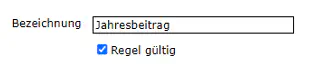
Zu jedem Zahlungsplan ist die Fälligkeit im Eintrittsjahr und Folgejahre in unterschiedlichsten Möglichkeiten zu hinterlegen. Das Dropdown-Menü verweist auf die verschiedenen Einstellmöglichkeiten.
Achtung
Die Einstellungen der Zahlungspläne, wie auch der Beitragsklassen und Beitragsklassengruppen haben direkte Auswirkungen auf die Richtigkeit der Sollstellungen.Ein Zahlungsplan kann auf verschiedene Arten verwendet werden:
- Einer Beitragsklasse wird ein Zahlungsplan zugeordnet, nach dem die Sollstellung bei allen Mitgliedern, die diese Beitragsklasse haben, gleich erfolgt.
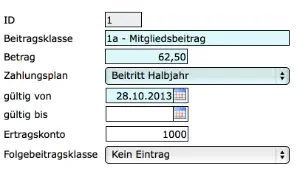
(Administration / Finanzen / Beitragsklassen)
- Einer Beitragsklasse, die einem Mitglied zugeordnet ist, wird ein individueller Zahlungsplan zugeordnet. Damit kann z. B. ein Mitglied auf halbjährliche Zahlung umgestellt werden, auch wenn die anderen Mitglieder die selbe Beitragsklasse bei jährlicher Zahlung haben.
- Mitglieder, die von anderen Vereinen zu Ihnen wechseln und z. B. im Beitrittsjahr keinen Beitrag zahlen, können die selbe Beitragsklasse wie die anderen Mitglieder erhalten, aber über einen individuellen Zahlungsplan im ersten Jahr beitragsfrei gestellt werden.
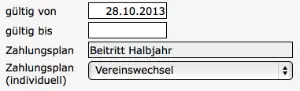
(Reiter ‘Beitragsklassen’)
Achtung
Beachten Sie bei Änderungen vorhandener Zahlungspläne, dass davon die Sollstellung bei allen Mitgliedschaften geändert wird, bei denen dieser Zahlungsplan verwendet wird!Konfiguration der Regeln
Um einen neuen Zahlungsplan zu erstellen klicken Sie auf den Button “Neue Regel” und tragen in das Feld rechts neben der Tabelle den gewünschten Namen des Zahlungsplans ein. Anschließend wählen Sie aus den Listboxen unter der Tabelle die entsprechenden Zeitpunkte und die Anteile der Jahresbeiträge aus und klicken dann auf den Button “Speichern”.
Im unteren Bereich stellen Sie die Regeln für das Beitrittsjahr, das zweite Jahr und die Jahre ab dem dritten Jahr der Mitgliedschaft ein.
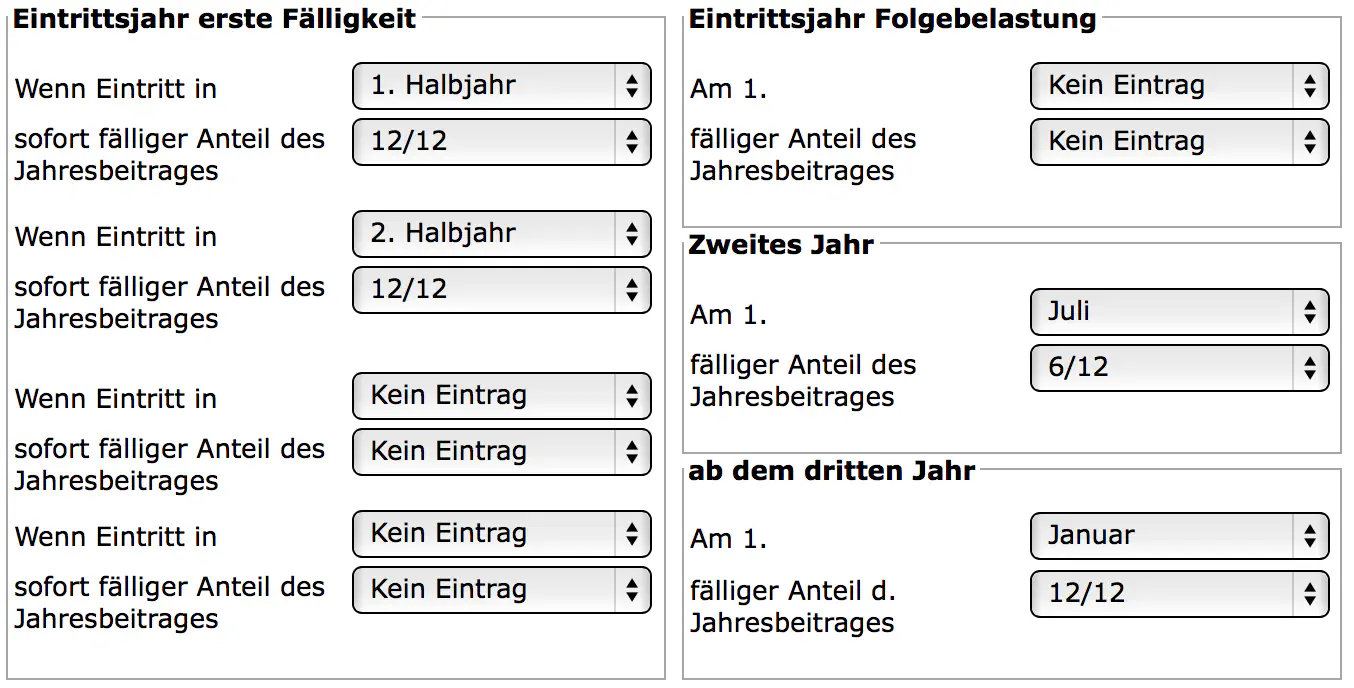 (Beispiel einer Regelkonfiguration)
Beispiele
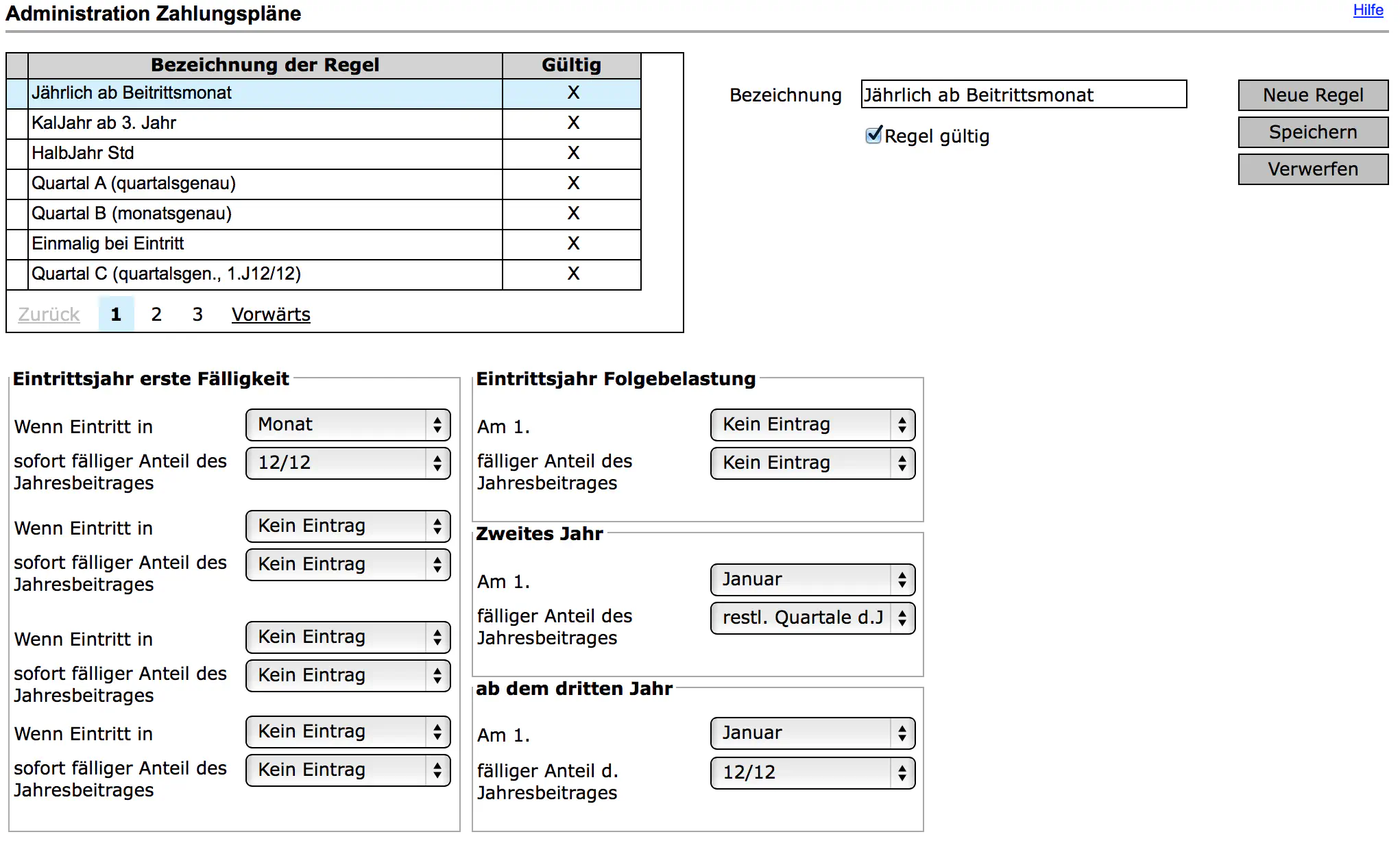 (Beispiel für jährliche Zahlungsweise)
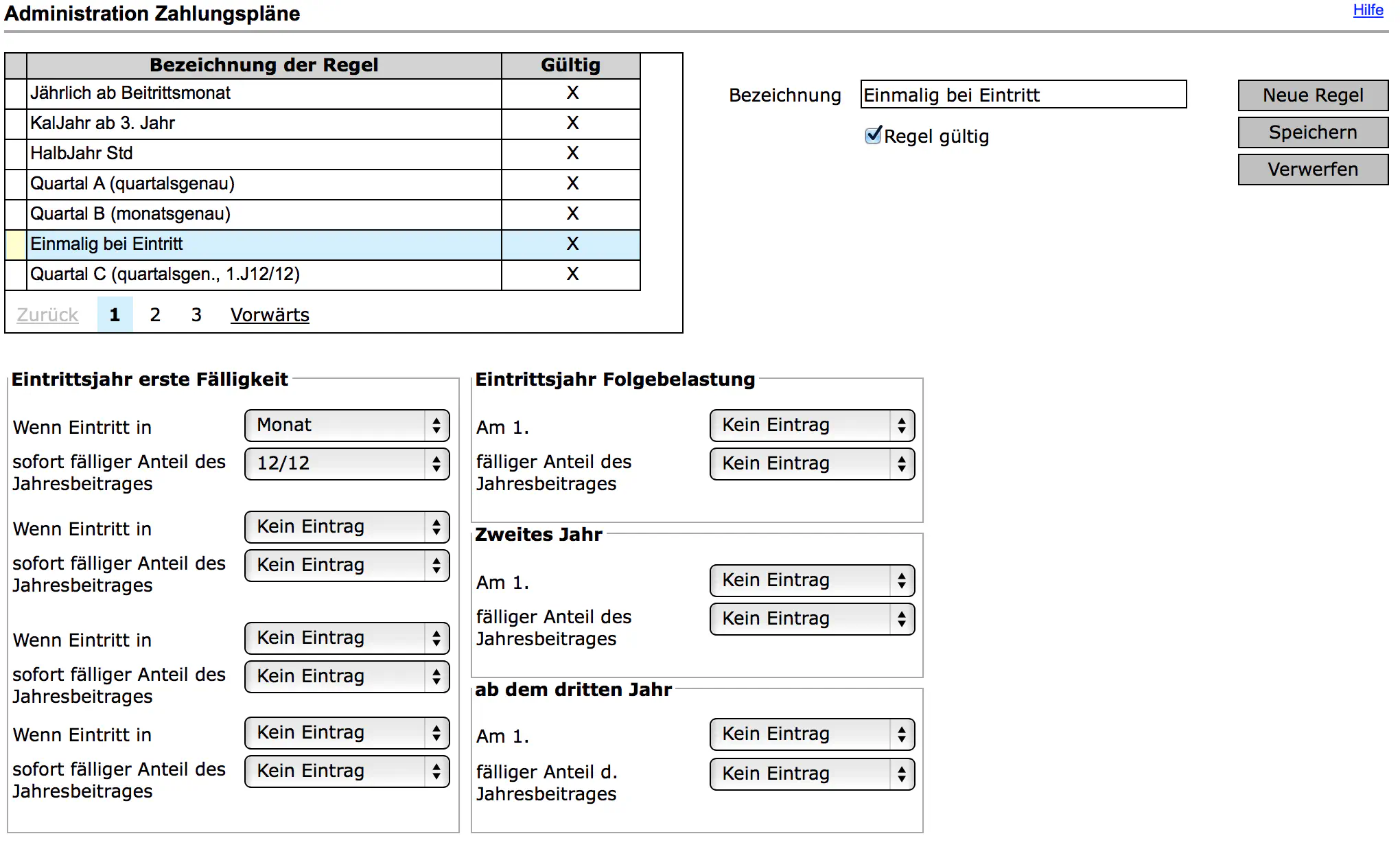 (Beispiel für eine einmalige Fälligkeit-Aufnahmebeitrag)
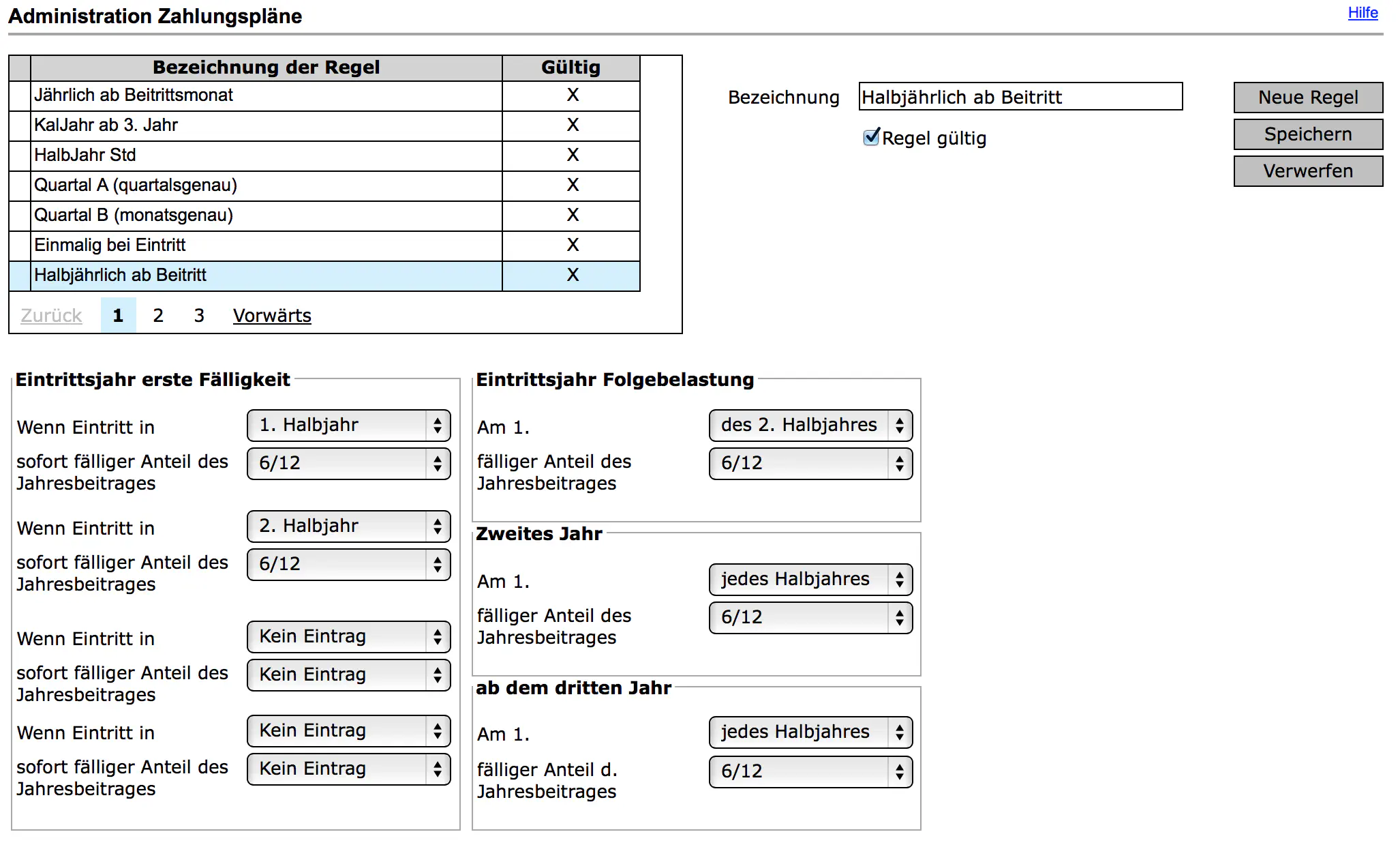 (Beispiel für Halbjahreszahlung ab Beitritt)